NOMINA EXPRESS

Manual de Usuario
Tabla de contenido
Manejo general de la aplicacion
Opción: Actividades económicas sistema de riesgos laborales
Opción: Interface por concepto
Opción: Fondo de solidaridad pensional
Opción: Limites retención en la fuente
Opción: Tablas retención en la fuente
Opción: Definición de especiales
Opción: Jornada laboral reducida
Opción: Carga novedades programadas
Opción: Liquidacion por retiro
Opción: Resumen colillas de nomina
Opción: Colillas de nomina impresión
Opción: Colillas liquidación definitiva
Opción: Envío de Colillas por email
Opción: Informe consignación cesantías
Opción: Certificado ingresos y retención
Opción: Certificados laborales
Opción: Empleados y vinculaciones
Opción: Exportar pagos entidades financieras
Opción: Actualiza Códigos riesgos actividad económica.
Opción: Inicializa periodos nomina
Opción: Genera novedades ultimo periodo
ANEXO 1: descripción del procesos
Paso a paso Proceso de creación de empleados
Paso a paso para importar los empleados
Paso a paso proceso de liquidación de un periodo de nomina
Paso a paso proceso de liquidación de primas
Paso a paso proceso de liquidación de cesantías
Paso a paso proceso de liquidación de intereses a las cesantías.
Paso a paso proceso de liquidación por retiro del empleado
Paso a paso proceso de liquidación de vacaciones disfrutadas
Paso a paso proceso de liquidación de vacaciones compensadas en dinero
Paso a paso proceso de liquidación de incapacidades
Paso a paso para cierre de año
Para los empresas que usan el sistema de pagos:
Para las empresas que usan el sistema de provisiones:
Paso a paso para importar novedades
Paso a paso para importar acumulados
Empleado nuevo no aparece al ingresar novedades o liquidar la nomina
Empleado a retirar no aparece al ingresar a liquidación por retiro
La nomina a enviar a la Dian no me coincide con la nómina liquidada
Al enviar a la Dian me salen documentos rechazados
Al liquidar una nomina en el programa se queda en proceso sin dar una respuesta
Al informar el pago sale el mensaje Empleado no tiene forma de pago
Es posible cambiar el periodo de liquidación
Errores o inconsistencias importando: empleados o novedades o acumulados desde archivo CSV
Dirección de Impuestos y Aduanas Nacionales (Dian)
Departamento Administrativo Nacional de Estadística (DANE)
Fondo de solidaridad pensional (FSP)
administradora de Fondos de pensiones (afp)
Empresas prestadoras de salud (EPS)
Administradora de riesgos laborales (ARL)
Cajas de compensación familiar (ccf)
Instituto Colombiano de bienestar familiar (ICBF)
Servicio Nacional de Aprendizaje (SENA)
Bienvenido al manual de usuario de Nomina Express, la solución integral de nómina en la nube diseñada para cumplir con todos los requisitos legales y operativos de su empresa. Nomina Express es una herramienta completamente parametrizable que se entrega lista para usar, permitiéndole comenzar a liquidar nóminas de inmediato tras la creación de los empleados.
Características Principales
- Cumplimiento 100% con la DIAN: Aseguramos que todos los procesos y documentos generados cumplen con las normativas vigentes.
- Totalmente Parametrizable: Adapte la aplicación a las necesidades específicas de su empresa. Ya viene totalmente parametrizado lo que permite un arranque rápido.
- Configuración Inicial Completa: La aplicación se entrega totalmente parametrizada; solo necesita crear los empleados para empezar a liquidar.
- Importación de Datos: Permite importar empleados, novedades y acumulados históricos de manera sencilla.
- Liquidación de Prestaciones Legales: Realiza la liquidación de todas las prestaciones de ley, incluyendo primas, cesantías, intereses y vacaciones.
- Gestión de Documentos DIAN: Envíe, ajuste y elimine los documentos requeridos por la DIAN de manera eficiente.
- Generación de Interfaces: Cree archivos planos para transferencias bancarias, planilla PILA e interfaces contables.
- Envío de Comprobantes de Pago: Envíe los comprobantes de pago por correo electrónico a sus empleados.
- Liquidación de Seguridad Social: Gestione la liquidación de la seguridad social de sus empleados.
- Liquidación de Horas Extras y Recargos: Calcule y liquide horas extras y recargos de manera precisa.
- Liquidación de Incapacidades: Realice la liquidación de incapacidades de sus empleados.
- Liquidación por Retiro con Indemnizaciones: Gestione la liquidación por retiro, incluyendo las indemnizaciones correspondientes.
- Generación de Certificados: Genere certificados laborales y de ingresos y retenciones.
- Consolidación de Vacaciones: Administre y consolide las vacaciones de sus empleados.
- Generación de Informes: Cree informes en formato PDF y expórtelos a hojas de cálculo para un análisis detallado.
Con Nomina Express, optimice la gestión de su nómina y asegure el cumplimiento de todas las normativas legales, mientras disfruta de una experiencia de usuario intuitiva y eficiente.
Para ingresar a aplicación desde una conexión local debe abrir su navegador, recomendamos Google Chrome e ingresa la siguiente dirección:
https://nominaexpress.emision.co/login
y debe aparecer la siguiente pantalla de acceso al sistema
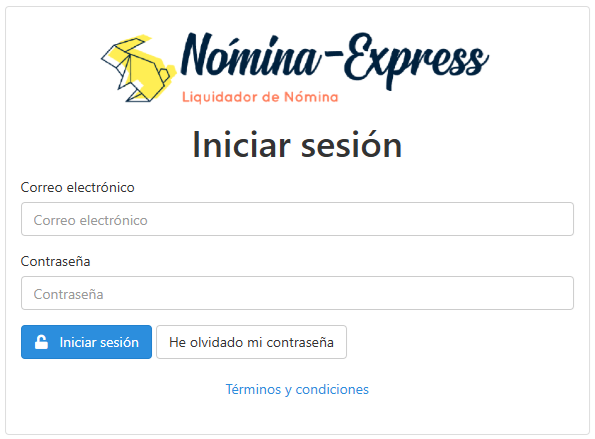
Luego ingresa el usuario, que es el mismo email y su clave de acceso y aparece la siguiente pantalla:
Si su usuario tiene acceso a varias empresas entonces le pedirá que seleccione la empresa con la que desea trabajar como lo muestra el siguiente formulario:
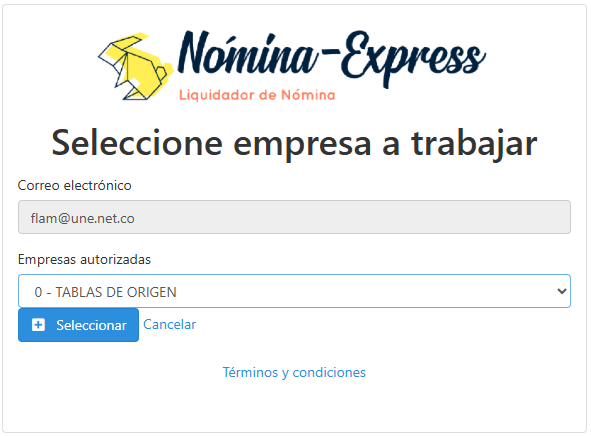
Luego encontrara el menú principal del programa:

Para facilidad de uso puede abrir varias ventanas a la vez y tener información diferente en cada ventana. Tenga en cuenta que el uso de varias pantallas debe realizarse sobre una sola compañía, no debe mezclar pestañas de diferentes empresas siempre se cambiar a la ultima empresa que haya ingresado.
El menú principal de aplicación se encuentra en la parte
superior de la página y se encuentra con fondo azul y siempre está
disponible. En la parte izquierda está el nombre de la aplicación
y luego siguen las opciones:

Al seleccionar cada opción se despliega un menú secundario:
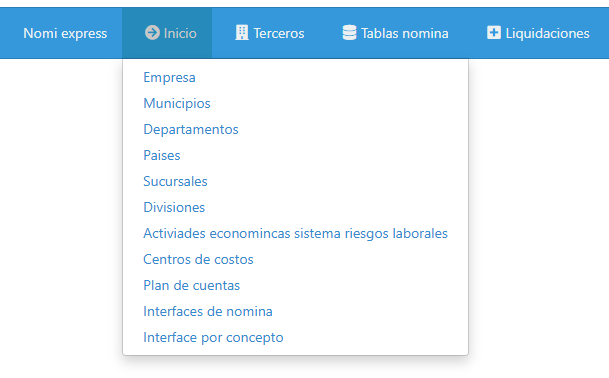
Y el menú secundario lo llevara directamente al programa
Otras opciones del menú:

La primera permite identificar usuario que está trabajando en la aplicación, la empresa y el Nit en la que está trabajando, también una opción para cambiar la contraseña y una consulta a la licencia de compra.
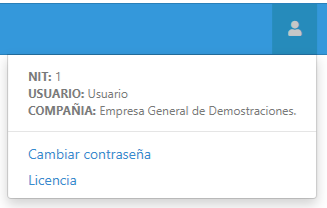
Esta opción permite cambiar la clave del usuario, este es el
formulario correspondiente
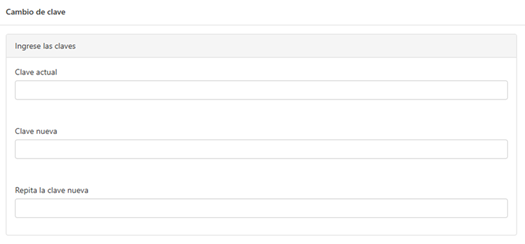
Campos del formulario:
Clave actual: Ingrese la clave que tiene al momento de cambiarla, el sistema validara que coincida, en caso contrario no cambiara la clave.
Clave nueva: Ingrese la nueva clave.
Repita la clave nueva: Repita la nueva clave, el sistema validara que esta clave concuerde con la clave nueva
botón Cambiar: Active este botón para
proceder con el cambio de clave.
botón Cancelar: Esta opción cancela el cambio de clave

Esta opción es un canal de comunicación con los usuarios del sistema y permite enviar y recibir mensajes, al ingresar encontrar un formulario como el siguiente:

Donde encontrar una lista de los mensajes enviados y recibidos. Este formulario le permitirá crear nuevos mensajes y leer mensajes.
El formulario usado para enviar y leer mensajes ese el siguiente:
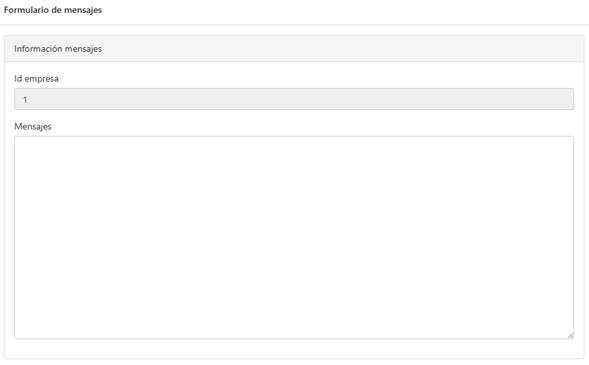
Campos del formulario:
Mensaje: Este campo contiene el cuerpo del mensaje.

Esta opción lo sacara del programa.
El manejo de las tablas del sistema es similar en toda la aplicación.
Las tablas del sistema con tienen información básica para
el sistema como por ejemplo: municipios, departamentos, conceptos, centros de
costos, empleados, festivos etc.
Al ingresar a una tabla encuentra lo siguiente:

En la parte superior izquierda debajo del menú, el nombre de la tabla y a la izquierda un botón para exportar la tabla a Excel, un campo que permite filtrar la tabla y cinco botones: para ir a la primera página, regresar la pagina anterior, ir a la siguiente pagina, ir a la ultima pagina y un botón de Nuevo para crear mas registros. Cada pagina tiene un máximo de 25 registros.
Y luego aparece una vista rápida de la tabla, que nos permite identificar un registro determinado
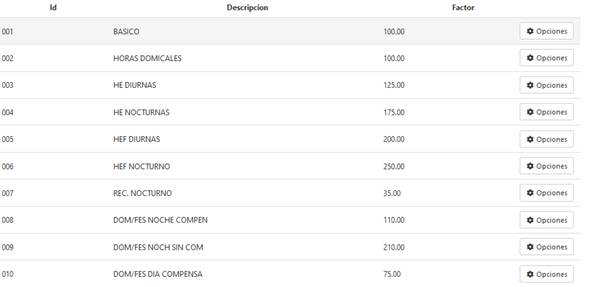
y al final de cada registro un botón con de opciones que permite: modificar y borrar el registro.
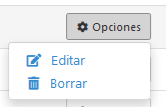
Estas opciones de Editar y Borrar, abren un formulario con el detalle del registro ya sea para hacer cambios en el o para confirmar su eliminación:
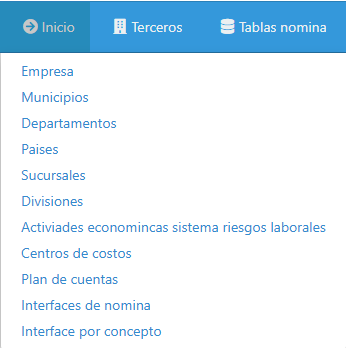
El menú de inicio contiene las tablas del sistema:
Contiene la información básica de la empresa,
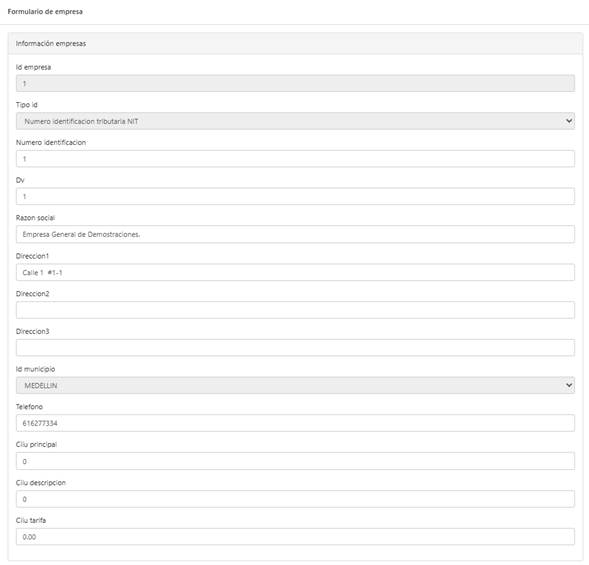
Campos del formulario:
Id empresa: Deber ser igual al nit.
Tipo de empleador: Nit
Número de identificación: Numero de identificación tributaria Nit
Dv: Digito de verificación del Nit
Razón social: Nombre de la empresa
Direccion1: Primera parte de la dirección
Direccion2: Segunda parte de la dirección
Direccion3: Tercera parte de la dirección
Id Municipio: Código del Dane del municipio
Teléfono: Teléfono de la empresa
Ciiu Principal: Código Clasificación de la
dian. Este campo es informativo.
Descripción: clasificación dian. Este campo
es informativo.
Esta opción lista la tabla de los municipios con códigos del Dane que son los que exige la Dian para la nomina electrónica. Esta tabla solo es proporcionada como consulta ya el sistema no permite modificarla. En caso de requerir algún municipio que se no encuentre en la tabla, puede solicitar que sea incluido. La pantalla de esta opción es la siguiente:

Campos del formulario:
Id: Código de Dane del municipio
Nombre: Nombre del municipio o ciudad
Id departamento: Código del Dane del departamento al
que pertenece
Id país: Código del Dane del país a
que pertenece
Longitud: Coordenada para ubicación geográfica
del municipio, este campo es solo informativo
Latitud: Coordenada para ubicación geográfica
del municipio, este campo es solo informativo
Esta opción lista la tabla de los departamentos con códigos del Dane que son los que exige la Dian para la nomina electrónica. Esta tabla solo es proporcionada como consulta ya el sistema no permite modificarla. En caso de requerir algún departamento que no se encuentre en la tabla, puede solicitar que sea incluido. La pantalla de esta opción es la siguiente:
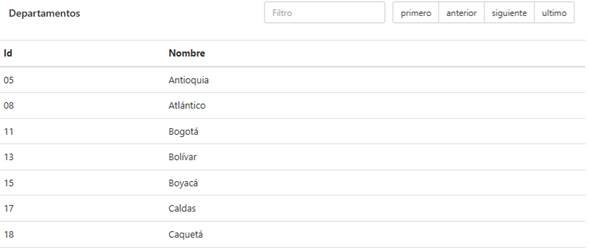
Campos del formulario:
Id: Código de Dane del departamento
Nombre: Nombre del departamento
Esta opción lista la tabla de los países con códigos del Dane que son los que exige la Dian para la nómina electrónica. Esta tabla solo es proporcionada como consulta ya el sistema no permite modificarla. En caso de requerir algún país que no se encuentre en la tabla, puede solicitar que sea incluido. La pantalla de esta opción es la siguiente:
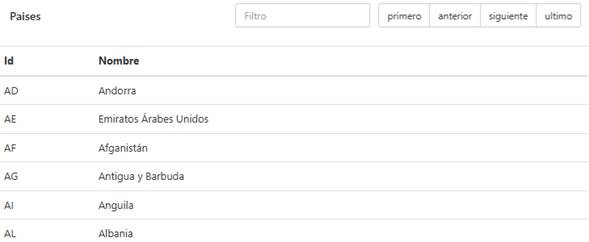
Campos del formulario:
Id: Código de Dane del país
Nombre: Nombre del país
Esta opción permite crear las sucursales que tiene la empresa. La pantalla asociada a esta opción es la siguiente:

Acciones:
Botón Nuevo:
botón Opciones:
o Editar: Modificar registro abre el formulario con las siguientes opciones en el formulario: actualizar y cancelar.
o Eliminar: Eliminar registro abre el formulario con las siguientes opciones en el formulario: eliminar y cancelar.
Formulario:
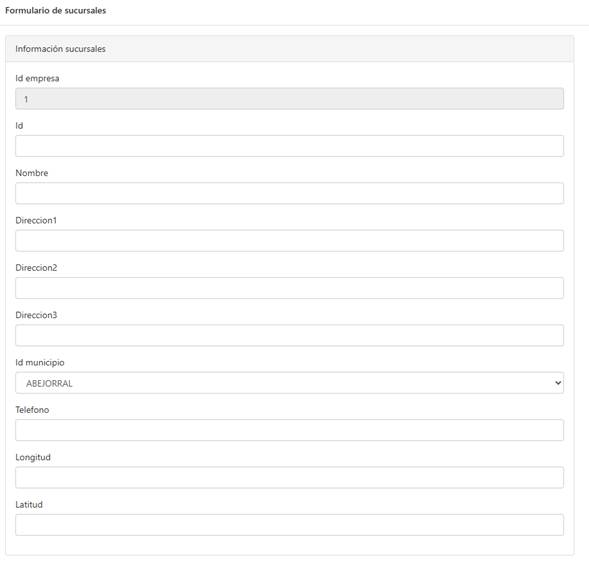
Campos del formulario:
Id empresa: Código de la empresa
Id: Código Sucursal
Nombre: Nombre de la sucursal
Direccion1: Primera línea para la dirección
Direccion2: Segunda línea para la dirección
Direccion3: Tercera línea para la dirección
Teléfono: teléfono
Longitud: Coordenada para ubicación geográfica
del municipio, este campo es solo informativo
Latitud: Coordenada para ubicación geográfica del municipio, este campo es solo informativo
Esta opción permite crear las divisiones que tiene la empresa. La pantalla asociada a esta opción es la siguiente:
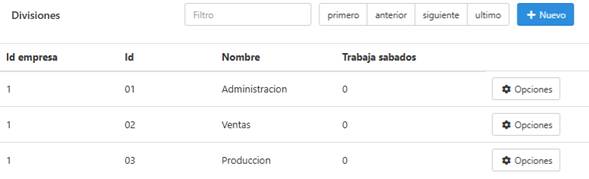
Acciones:
Botón Nuevo:
botón Opciones:
o Editar: Modificar registro abre el formulario con las siguientes opciones en el formulario: actualizar y cancelar.
o Eliminar: Eliminar registro abre el formulario con las siguientes opciones en el formulario: eliminar y cancelar.
Formulario:
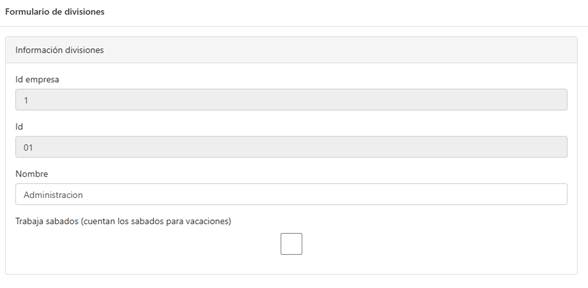
Campos del formulario:
Id empresa: Código de la empresa
Id: Código División
Nombre: Nombre de la División
Trabaja sábados: Este campo indica si los sábados se cuentan para los días de vacaciones o no. Este campo se encuentra también definido en la tabla de Nominas en el menú de liquidaciones y el sistema lo toma por defecto de la tabla de Nominas, pero se puede cambiar la parametrización de la nomina para que este campo lo tome de la tabla de divisiones, para cambiar esta configuración vaya a la opción Parámetros empresa en el menú de Tablas de nómina, abra el formulario y en la opción: Trabaja sábados de que tabla lo toma: selecciones N-Tabla de nomina o D-Tabla de divisiones.
Tabla de actividades económicas del sistema de riesgos laborales. En esta tabla se encuentra la clasificación de las actividades económicas según el nivel de riesgo asociado a cada una. La clasificación se basa en la Clasificación Industrial Internacional Uniforme (CIIU). En caso de requerir alguna actividad que no se encuentre en la tabla, puede solicitar que sea incluida. La pantalla de esta opción es la siguiente:

Campos del formulario:
Clase de riesgo: 1 riesgo mínimo, 2 riesgo bajo, 3
riesgo medio, 4 riesgo algo y 5 riesgo máximo.
Código CIIU: código de la Clasificación
Industrial Internacional Uniforme (CIIU), de la compañía
Código: Identifican la subactividad económica
dentro de la misma clase de riesgo.
Descripción: Descripción de la actividad
Esta tabla almacena los centros de costos a los que pertenecen los empleados. Esta clasificación la usa el programa para saber que tipo de modelo contable utiliza para generar la interfaz contable. La pantalla asociada a esta opción es la siguiente:
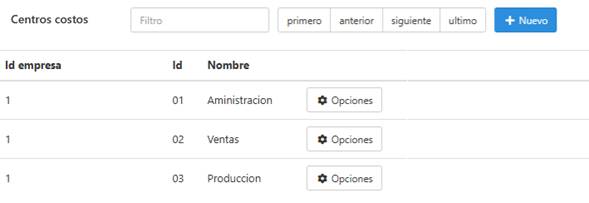
Acciones:
Botón Nuevo:
botón Opciones:
o Editar: Modificar registro abre el formulario con las siguientes opciones en el formulario: actualizar y cancelar.
o Eliminar: Eliminar registro abre el formulario con las siguientes opciones en el formulario: eliminar y cancelar.
Formulario:
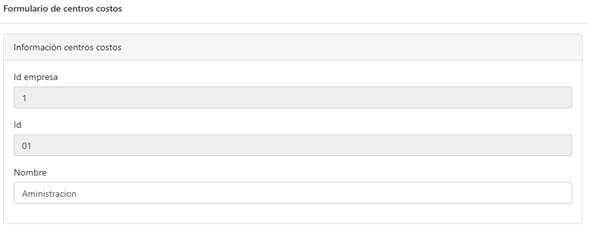
Campos del Formulario:
Id empresa: Código de la empresa
Id: Código centro de costos
Nombre: Nombre del centro de costos
Esta tabla almacene le plan de cuentas contables o el PUC. Esta tabla se utiliza para generar la interfaz contable.
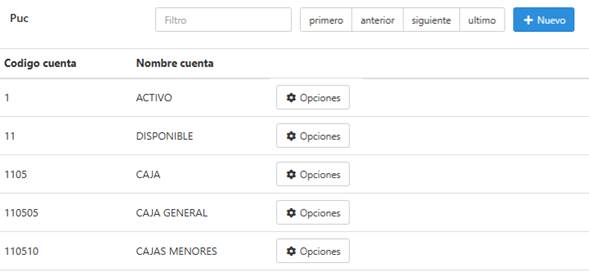
Acciones:
Botón Nuevo:
botón Opciones:
o Editar: Modificar registro abre el formulario con las siguientes opciones en el formulario: actualizar y cancelar.
o Eliminar: Eliminar registro abre el formulario con las siguientes opciones en el formulario: eliminar y cancelar.
Formulario:
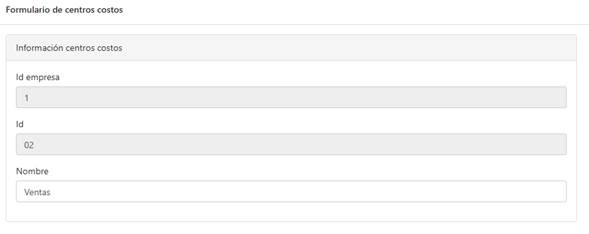
Campos del Formulario:
Código cuenta: Código de la cuenta
Nombre cuenta: Nombre de la cuenta
Esta tabla define los diferentes modelos contables que se tendrán en cuenta para la interfaz. La pantalla es la siguiente:
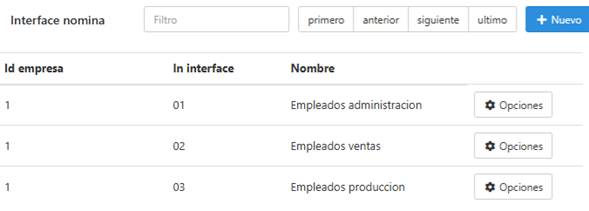
Acciones:
Botón Nuevo:
botón Opciones:
o Editar: Modificar registro abre el formulario con las siguientes opciones en el formulario: actualizar y cancelar.
o Eliminar: Eliminar registro abre el formulario con las siguientes opciones en el formulario: eliminar y cancelar.
Formulario:
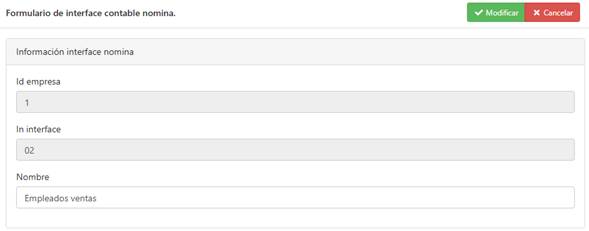
Campos del formulario:
Id empresa: Código de la empresa
Id interface: Código de la interfaz
Nombre: Nombre de la interfaz
Esta tabla almacena la definición de los modelos contable para la interfaz.
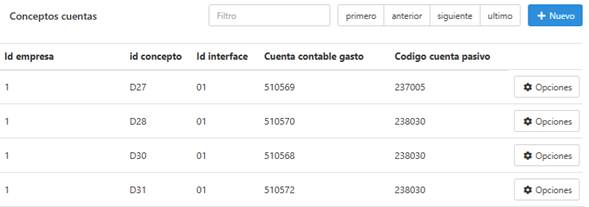
Acciones:
Botón Nuevo:
botón Opciones:
o Editar: Modificar registro abre el formulario con las siguientes opciones en el formulario: actualizar y cancelar.
o Eliminar: Eliminar registro abre el formulario con las siguientes opciones en el formulario: eliminar y cancelar.
Formulario:
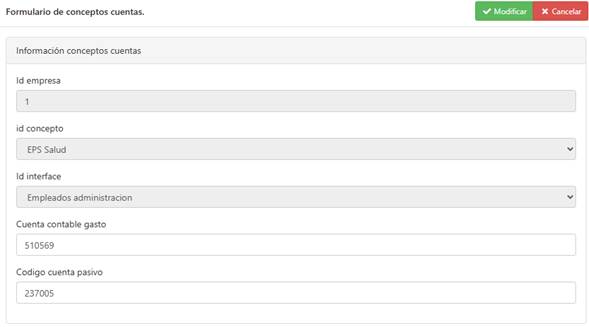
Campos del formulario:
Id empresa: Código de la empresa
Id concepto: Código del concepto a definir
id Interface: Modelo de la interface que debe coincidir con el código
del centro de costos
Cuenta contable gasto: Código de la cuenta a la que va
el gasto
Código cuenta pasivo: Código de la cuenta a la que lleva el pasivo
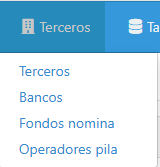
El menú de terceros tiene las siguientes opciones:
Este programa no se usa.
Tabla de bancos.
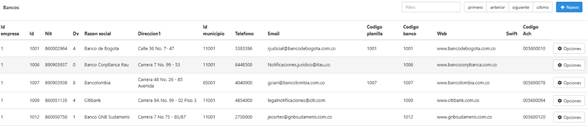
Acciones:
Botón Nuevo:
botón Opciones:
o Editar: Modificar registro abre el formulario con las siguientes opciones en el formulario: actualizar y cancelar.
o Eliminar: Eliminar registro abre el formulario con las siguientes opciones en el formulario: eliminar y cancelar.
Formulario:
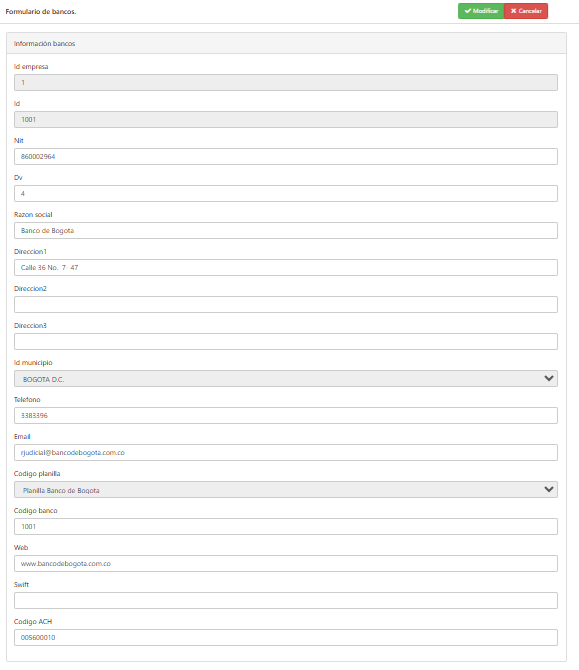
Campos del Formulario
- Id Empresa: Identificador único asignado a cada empresa en el sistema.
- Id: Identificador único del banco en el sistema.
- NIT: Número de Identificación Tributaria del banco.
- DV: Dígito de Verificación del NIT del banco.
- Razón Social: Nombre legal completo del banco.
- Dirección 1: Primera línea de la dirección del banco.
- Dirección 2: Segunda línea de la dirección del banco (opcional).
- Dirección 3: Tercera línea de la dirección del banco (opcional).
- Id Municipio: Identificador del municipio donde se encuentra ubicado el banco.
- Teléfono: Número de teléfono de contacto del banco.
- Email: Dirección de correo electrónico de contacto del banco.
- Código Planilla: Código asignado a la planilla del banco.
- Código Banco: Código único del banco.
- Web: Dirección del sitio web del banco.
- SWIFT: Código SWIFT del banco para transferencias internacionales.
- Código ACH: Código ACH del banco para transferencias electrónicas.
Tabla de fondos de nómina, incluye las siguientes fondos o administradoras: Administradora de fondo de pensiones, Administradora de riesgos laborales, Caja de compensación familiar, Entidad prestadora de salud, Escuela superior de administración pública, Fondo de solidaridad pensional, Instituto colombiano de bienestar familiar, Ministerio de educación y SENA
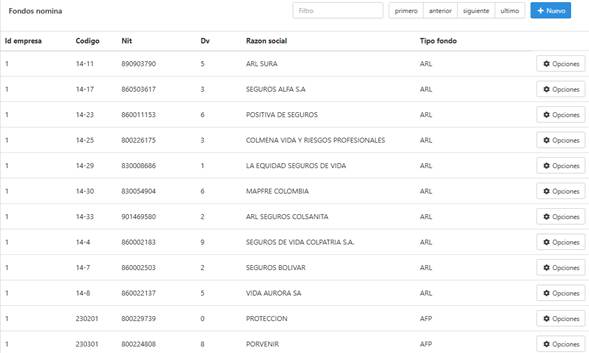
Acciones:
Botón Nuevo:
botón Opciones:
o Editar: Modificar registro abre el formulario con las siguientes opciones en el formulario: actualizar y cancelar.
o Eliminar: Eliminar registro abre el formulario con las siguientes opciones en el formulario: eliminar y cancelar.
Formulario:
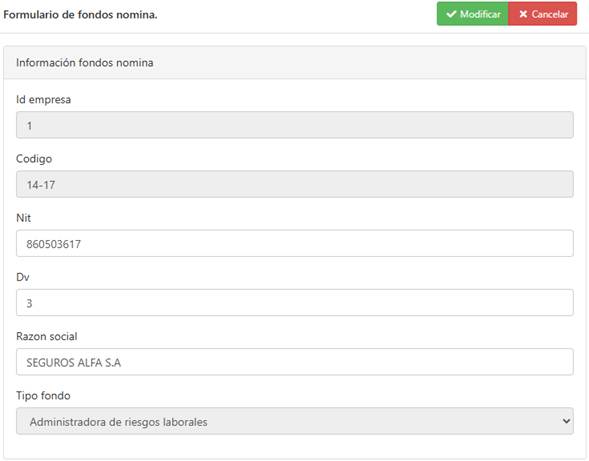
Campos del Formulario
- Id Empresa: Identificador único asignado a cada empresa en el sistema.
- Código: Código único del fondo o administradora.
- NIT: Número de Identificación Tributaria del fondo o administradora.
- DV: Dígito de Verificación del NIT del fondo o administradora.
- Razón Social: Nombre legal completo del fondo o administradora.
- Tipo Fondo: Tipo de fondo, especificando la categoría o naturaleza del mismo.
Tabla de operadores de pila, esta tabla es solo informativa
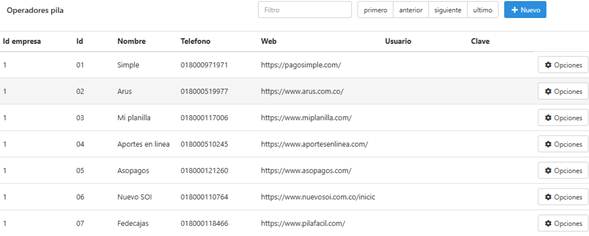
Acciones:
Botón Nuevo:
botón Opciones:
o Editar: Modificar registro abre el formulario con las siguientes opciones en el formulario: actualizar y cancelar.
o Eliminar: Eliminar registro abre el formulario con las siguientes opciones en el formulario: eliminar y cancelar.
Formulario:
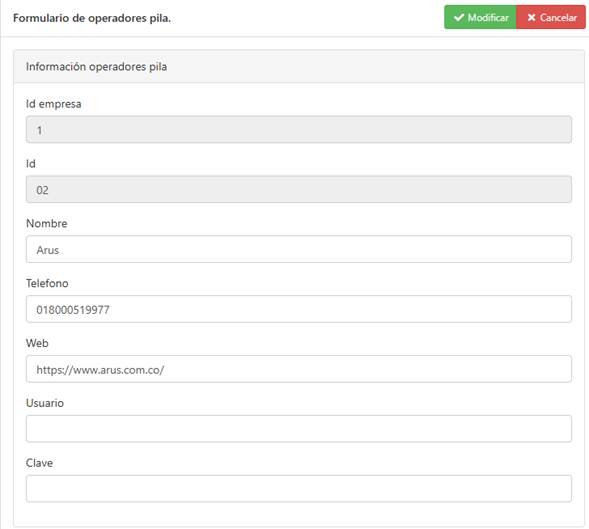
Campos del Formulario
- Id Empresa: Identificador único asignado a cada empresa en el sistema.
- Id: Código único del proveedor de la planilla integrada de liquidación de aportes.
- Nombre: Nombre del proveedor de la planilla integrada de liquidación de aportes.
- Teléfono: Número de teléfono de contacto del proveedor.
- Web: Dirección del sitio web del proveedor.
- Usuario: Campo informativo que muestra el nombre de usuario asignado.
Clave: Campo informativo que muestra la clave asignada.
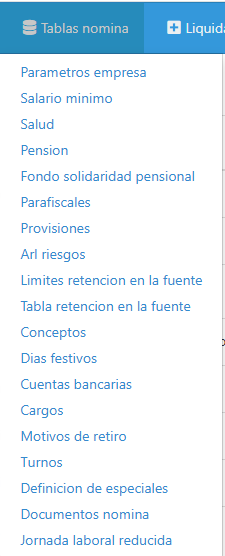
Las opciones del menú Tablas de nomina son las
siguientes:
Este formulario permite configurar los parámetros necesarios para la gestión de la nómina en una empresa. A continuación, se muestra la pantalla adjunta:

Utilice el botón de opciones al final de registro para modificar los parámetros.
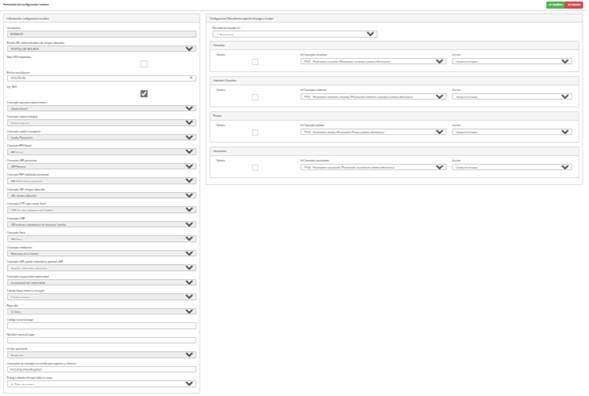
Campos del formulario:
- Id Empresa: Identificador único de la empresa en el sistema.
- Fondo ARL (Administradora de Riesgos Laborales): Selección del fondo de riesgos laborales al que está afiliada la empresa.
- Más de 200 empleados: Indicador de si la empresa tiene más de 200 empleados.
- Fecha Constitución: Fecha en la que se constituyó la empresa.
- Ley 1607: Indicador de cumplimiento de la Ley 1607, que regula aspectos tributarios y laborales.
- Concepto usado para salario básico: Definición del concepto utilizado para calcular el salario básico de los empleados.
- Concepto salario integral: Definición del concepto utilizado para calcular el salario integral, que incluye todos los beneficios y prestaciones.
- Concepto auxilio transporte: Definición del concepto utilizado para calcular el auxilio de transporte.
- Concepto EPS (Salud): Definición del concepto utilizado para calcular las contribuciones a la Entidad Promotora de Salud.
- Concepto AFP (Pensiones): Definición del concepto utilizado para calcular las contribuciones a la Administradora de Fondos de Pensiones.
- Concepto FSP (Solidaridad Pensional): Definición del concepto utilizado para calcular las contribuciones al Fondo de Solidaridad Pensional.
- Concepto ARL (Riesgos Laborales): Definición del concepto utilizado para calcular las contribuciones a la Administradora de Riesgos Laborales.
- Concepto CCP (Cajas de Compensación Familiar): Definición del concepto utilizado para calcular las contribuciones a las cajas de compensación familiar.
- Concepto ICBF: Definición del concepto utilizado para calcular las contribuciones al Instituto Colombiano de Bienestar Familiar.
- Concepto Sena: Definición del concepto utilizado para calcular las contribuciones al Servicio Nacional de Aprendizaje.
- Concepto Retefuente: Definición del concepto utilizado para calcular la retención en la fuente.
- Concepto AVP (Aportes Voluntarios a Pensión): Definición del concepto utilizado para calcular los aportes voluntarios a pensión.
- Concepto incapacidad maternidad: Definición del concepto utilizado para calcular las prestaciones por incapacidad de maternidad.
- Cálculo horas extras y recargos: Parámetros para el cálculo de horas extras y recargos.
- Pago PILA: Indicador de si se realiza el pago de la Planilla Integrada de Liquidación de Aportes.
- Código sucursal pago: Código de la sucursal donde se realiza el pago.
- Nombre sucursal pago: Nombre de la sucursal donde se realiza el pago.
- Id tipo aportante: Identificador del tipo de aportante en el sistema.
- Conceptos no incluidos en certificado de ingresos y retenciones: Definición de los conceptos que no se incluyen en el certificado de ingresos y retenciones.
- Trabaja sábados (de qué tabla lo toma): Indicador de si los empleados trabajan los sábados y de qué tabla se toma esta información.
Configuración Documento Soporte de Pago a la DIAN
Este formulario permite configurar los parámetros necesarios para generar el documento soporte de pago a la DIAN (Dirección de Impuestos y Aduanas Nacionales) en una empresa. A continuación, se describen los campos incluidos en el formulario:
Campos del Formulario
- Documento basado en: en este campo defina si se basa en Pagos o Provisiones. Si es en pagos el programa no requiere ninguna otra definición, mientras que si a informar provisiones deberá completar los siguientes campos
- Cesantías: Acciones a tomar para el envío de las provisiones de este rubro.
- Genera: Indicador de si se generan cesantías en el documento soporte.
- Id Concepto cesantías: Identificador del concepto utilizado para calcular las cesantías.
- Acción: Acción a realizar con el concepto de cesantías escoja entre: Solo provisiona o Ajusta en el pago. Solo provisiona como su nombre lo indica solo envía las provisiones mientras que la opción de Ajuste en el pago, lo que hace es cuando se encuentre un pago al empleado por este rubro el sistema valida lo que informado durante el año contra lo que realmente pago y hace un ajuste.
- Intereses Cesantías: Acciones a tomar para el envío de las provisiones de este rubro
- Genera: Indicador de si se generan intereses sobre las cesantías en el documento soporte.
- Id Concepto intereses: Identificador del concepto utilizado para calcular los intereses sobre las cesantías.
- Acción: Acción a realizar con el concepto de intereses sobre las cesantías, escoja entre: Solo provisiona como su nombre lo indica solo envía las provisiones mientras que la opción de Ajuste en el pago, lo que hace es cuando se encuentre un pago al empleado por este rubro el sistema valida lo que informado durante el año contra lo que realmente pago y hace un ajuste.
- Primas: Acciones a tomar para el envío de las provisiones de este rubro
- Genera: Indicador de si se generan primas en el documento soporte.
- Id Concepto primas: Identificador del concepto utilizado para calcular las primas.
- Acción: Acción a realizar con el concepto de primas, escoja entre: Solo provisiona como su nombre lo indica solo envía las provisiones mientras que la opción de Ajuste en el pago, lo que hace es cuando se encuentre un pago al empleado por este rubro el sistema valida lo que informado durante el año contra lo que realmente pago y hace un ajuste.
- Vacaciones: Acciones a tomar para el envío de las provisiones de este rubro
- Genera: Indicador de si se generan vacaciones en el documento soporte.
- Id Concepto vacaciones: Identificador del concepto utilizado para calcular las vacaciones.
- Acción: Acción a realizar con el concepto de vacaciones, escoja entre: Solo provisiona como su nombre lo indica solo envía las provisiones mientras que la opción de Ajuste en el pago, lo que hace es cuando se encuentre un pago al empleado por este rubro el sistema valida lo que informado durante el año contra lo que realmente pago y hace un ajuste.
El formulario de Salario Mínimo permite a los usuarios configurar y actualizar los valores relacionados con el salario mínimo y otros parámetros asociados. Este formulario es crucial para asegurar que la nómina se calcule correctamente de acuerdo con las normativas legales vigentes. Este formulario es actualizado anualmente por nuestro equipo una vez se emite el decreto del aumento del salario mínimo. A continuación, encuentra el formulario asociado
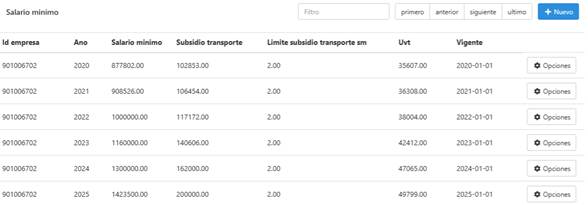
Acciones:
Botón Nuevo:
botón Opciones:
o Editar: Modificar registro abre el formulario con las siguientes opciones en el formulario: actualizar y cancelar.
o Eliminar: Eliminar registro abre el formulario con las siguientes opciones en el formulario: eliminar y cancelar.
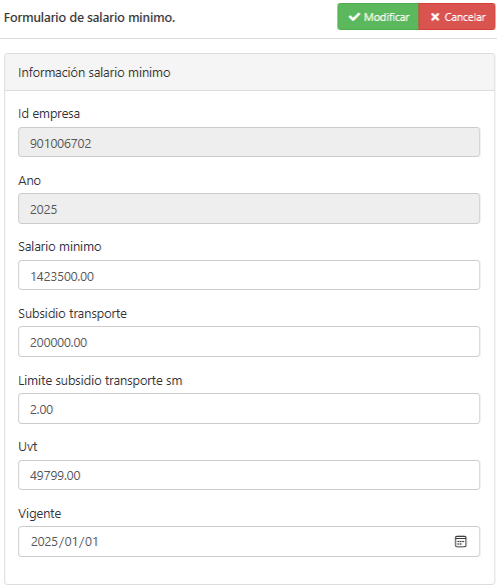
Campos del Formulario
- Id empresa: Este campo identifica de manera única a la empresa dentro del sistema. Generalmente, se utiliza el número de identificación tributaria (NIT) de la empresa.
Año: Indica el año para el cual se está configurando el salario mínimo y otros valores asociados
Salario mínimo: Este campo especifica el valor del salario mínimo mensual vigente para el año indicado. Es un valor crucial para el cálculo de la nómina y otras prestaciones.
Subsidio transporte: Indica el valor del subsidio de transporte mensual que se debe pagar a los empleados que ganan hasta dos salarios mínimos. Este subsidio es obligatorio según la legislación laboral.
Límite subsidio transporte sm:: Define el límite en términos de salarios mínimos para el cual se aplica el subsidio de transporte. Generalmente, este límite es de dos salarios mínimos.
UVT (Unidad de Valor Tributario): Es el valor de la Unidad de Valor Tributario, que se utiliza para calcular ciertos impuestos y retenciones. Este valor se actualiza anualmente.
Vigente: Casilla de verificación que indica si los valores ingresados están vigentes. Solo un conjunto de valores puede estar vigente a la vez para un año específico. Campo solo informativo
El formulario de Salud en la aplicación de nómina permite a los usuarios configurar y actualizar los valores relacionados con las contribuciones a la salud tanto del empleado como del empleador. Este formulario es esencial para asegurar que las deducciones y aportes se calculen correctamente de acuerdo con las normativas vigentes. Este formulario es actualizado anualmente por nuestro equipo una vez se emite el decreto del aumento del salario mínimo. A continuación, encuentra el formulario asociado
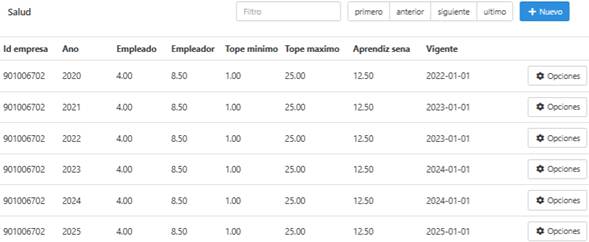
Acciones:
Botón Nuevo:
botón Opciones:
o Editar: Modificar registro abre el formulario con las siguientes opciones en el formulario: actualizar y cancelar.
o Eliminar: Eliminar registro abre el formulario con las siguientes opciones en el formulario: eliminar y cancelar.
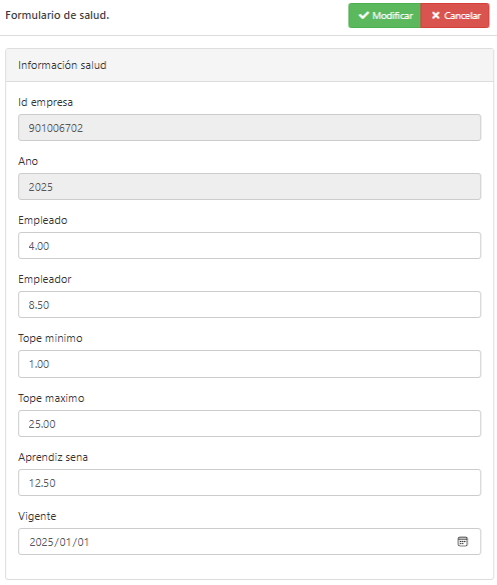
Campos del Formulario
- Id empresa: Este campo identifica de manera única a la empresa dentro del sistema. Generalmente, se utiliza el número de identificación tributaria (NIT) de la empresa.
- Año: Indica el año para el cual se está configurando los valores de salud. Esto permite que la aplicación maneje cambios anuales en las normativas de contribuciones a la salud.
- Empleado: Especifica el porcentaje de contribución a la salud que debe ser descontado del salario del empleado.
- Empleador: Indica el porcentaje de contribución a la salud que debe ser aportado por el empleador.
- Tope mínimo: Define el salario mínimo sobre el cual se deben calcular las contribuciones a la salud. Este valor asegura que las contribuciones no se calculen sobre un salario inferior al mínimo legal.
- Tope máximo: Establece el salario máximo sobre el cual se deben calcular las contribuciones a la salud. Este valor limita las contribuciones a un máximo legal establecido.
- Aprendiz SENA: Indica si el empleado es un aprendiz del SENA y, por lo tanto, tiene un régimen especial de contribuciones a la salud.
- Vigente: Casilla de verificación que indica si los valores ingresados están vigentes. Solo un conjunto de valores puede estar vigente a la vez para un año específico.
El formulario de Pensión en la aplicación de nómina permite a los usuarios configurar y actualizar los valores relacionados con las contribuciones a la pensión tanto del empleado como del empleador. Este formulario es esencial para asegurar que las deducciones y aportes se calculen correctamente de acuerdo con las normativas vigentes. Este formulario es actualizado anualmente por nuestro equipo una vez se emite el decreto del aumento del salario mínimo. A continuación, encuentra el formulario asociado
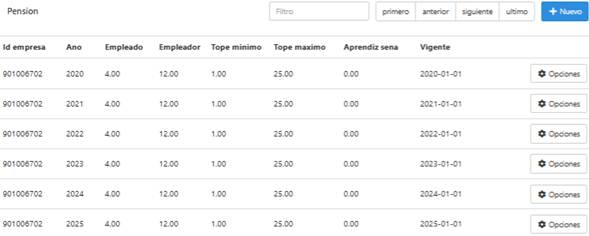
Acciones:
Botón Nuevo:
botón Opciones:
o Editar: Modificar registro abre el formulario con las siguientes opciones en el formulario: actualizar y cancelar.
o Eliminar: Eliminar registro abre el formulario con las siguientes opciones en el formulario: eliminar y cancelar.
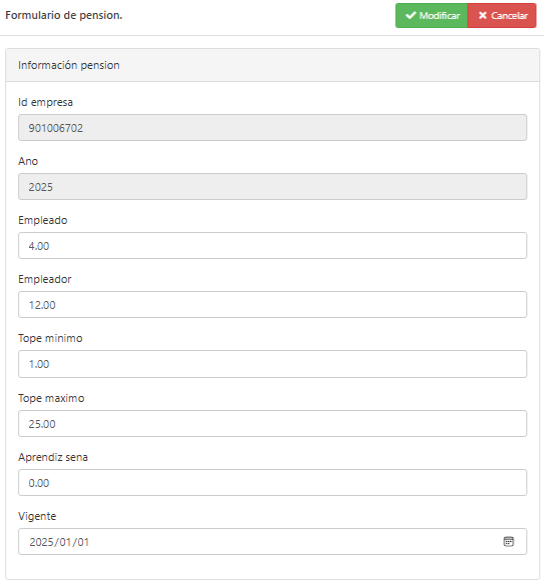
Campos del Formulario
- Id empresa: Este campo identifica de manera única a la empresa dentro del sistema. Generalmente, se utiliza el número de identificación tributaria (NIT) de la empresa.
- Año: Indica el año para el cual se está configurando los valores de pensión. Esto permite que la aplicación maneje cambios anuales en las normativas de contribuciones a la pensión.
- Empleado: Especifica el porcentaje de contribución a la pensión que debe ser descontado del salario del empleado.
- Empleador: Indica el porcentaje de contribución a la pensión que debe ser aportado por el empleador.
- Tope mínimo: Define el salario mínimo sobre el cual se deben calcular las contribuciones a la pensión. Este valor asegura que las contribuciones no se calculen sobre un salario inferior al mínimo legal.
- Tope máximo: Establece el salario máximo sobre el cual se deben calcular las contribuciones a la pensión. Este valor limita las contribuciones a un máximo legal establecido.
- Aprendiz SENA: Indica si el empleado es un aprendiz del SENA y, por lo tanto, tiene un régimen especial de contribuciones a la pensión.
- Vigente: Casilla de verificación que indica si los valores ingresados están vigentes. Solo un conjunto de valores puede estar vigente a la vez para un año específico.
El formulario de Fondo de Solidaridad en la aplicación de nómina permite a los usuarios configurar y actualizar los valores relacionados con las contribuciones al fondo de solidaridad pensional. Este formulario es esencial para asegurar que las deducciones se calculen correctamente de acuerdo con las normativas vigentes. Este formulario es actualizado anualmente por nuestro equipo una vez se emite el decreto del aumento del salario mínimo. A continuación, encuentra el formulario asociado
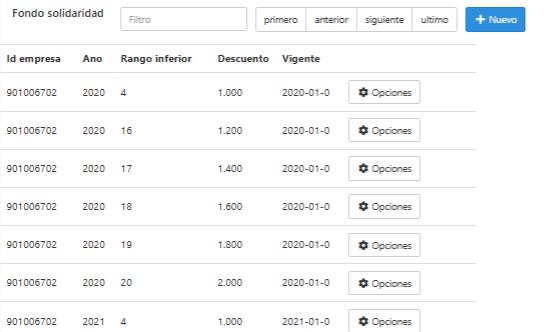
Acciones:
Botón Nuevo:
botón Opciones:
o Editar: Modificar registro abre el formulario con las siguientes opciones en el formulario: actualizar y cancelar.
o Eliminar: Eliminar registro abre el formulario con las siguientes opciones en el formulario: eliminar y cancelar.
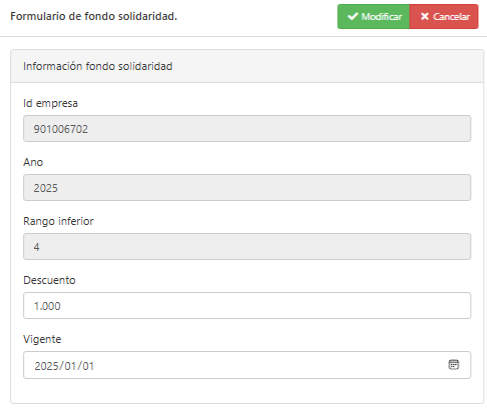
Campos del Formulario
- Id empresa: Este campo identifica de manera única a la empresa dentro del sistema. Generalmente, se utiliza el número de identificación tributaria (NIT) de la empresa.
- Año: Indica el año para el cual se está configurando los valores del fondo de solidaridad. Esto permite que la aplicación maneje cambios anuales en las normativas de contribuciones.
- Rango inferior: Define el límite inferior en términos de salarios mínimos sobre el cual se deben calcular las contribuciones al fondo de solidaridad.
- Descuento: Especifica el porcentaje o valor de descuento que se debe aplicar al salario del empleado para contribuir al fondo de solidaridad.
- Vigente: Casilla de verificación que indica si los valores ingresados están vigentes. Solo un conjunto de valores puede estar vigente a la vez para un año específico. Este campo es informativo.
El formulario de Parafiscales en la aplicación de nómina permite a los usuarios configurar y actualizar los valores relacionados con las contribuciones parafiscales, que incluyen aportes al SENA, ICBF y cajas de compensación familiar. Este formulario es esencial para asegurar que las deducciones y aportes se calculen correctamente de acuerdo con las normativas vigentes. Este formulario es actualizado anualmente por nuestro equipo una vez se emite el decreto del aumento del salario mínimo. A continuación, encuentra el formulario asociado
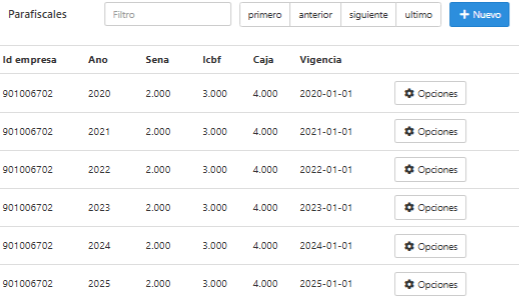
Acciones:
Botón Nuevo:
botón Opciones:
o Editar: Modificar registro abre el formulario con las siguientes opciones en el formulario: actualizar y cancelar.
o Eliminar: Eliminar registro abre el formulario con las siguientes opciones en el formulario: eliminar y cancelar.
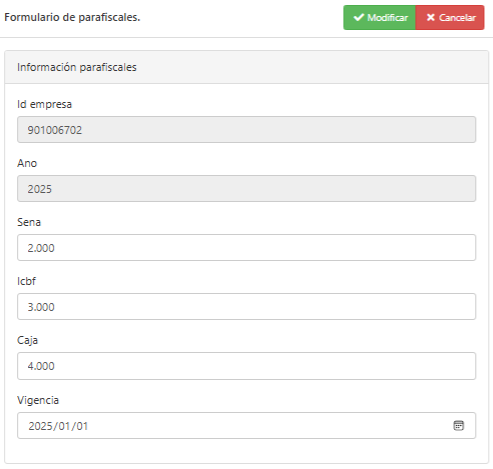
Campos del Formulario
- Id empresa: Este campo identifica de manera única a la empresa dentro del sistema. Generalmente, se utiliza el número de identificación tributaria (NIT) de la empresa.
- Año: Indica el año para el cual se está configurando los valores de parafiscales. Esto permite que la aplicación maneje cambios anuales en las normativas de contribuciones parafiscales.
- SENA: Especifica el porcentaje de contribución que debe ser aportado al Servicio Nacional de Aprendizaje (SENA).
- ICBF: Indica el porcentaje de contribución que debe ser aportado al Instituto Colombiano de Bienestar Familiar (ICBF).
- Caja: Define el porcentaje de contribución que debe ser aportado a las cajas de compensación familiar.
- Vigencia: Casilla de verificación que indica si los valores ingresados están vigentes. Solo un conjunto de valores puede estar vigente a la vez para un año específico.
El formulario de Provisiones en la aplicación de nómina permite a los usuarios configurar y actualizar los valores relacionados con las provisiones de prestaciones sociales, como primas, vacaciones, cesantías e intereses sobre cesantías. Este formulario es esencial para asegurar que las provisiones se calculen correctamente de acuerdo con las normativas vigentes. Este formulario es actualizado anualmente por nuestro equipo una vez se emite el decreto del aumento del salario mínimo. A continuación, encuentra el formulario asociado
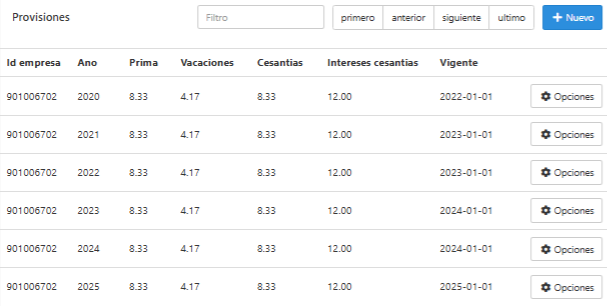
Acciones:
Botón Nuevo:
botón Opciones:
o Editar: Modificar registro abre el formulario con las siguientes opciones en el formulario: actualizar y cancelar.
o Eliminar: Eliminar registro abre el formulario con las siguientes opciones en el formulario: eliminar y cancelar.
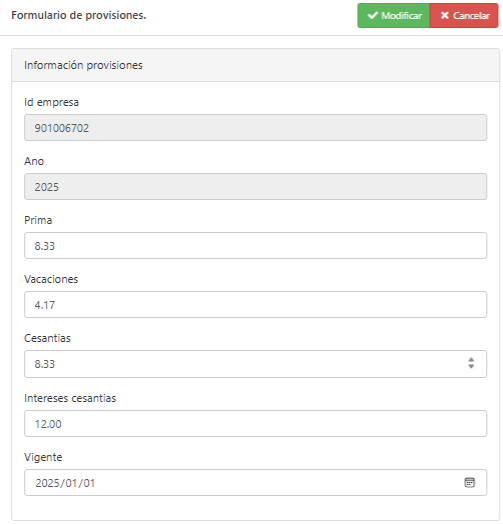
Campos del Formulario
- Id empresa: Este campo identifica de manera única a la empresa dentro del sistema. Generalmente, se utiliza el número de identificación tributaria (NIT) de la empresa.
- Año: Indica el año para el cual se está configurando los valores de provisiones. Esto permite que la aplicación maneje cambios anuales en las normativas de provisiones.
- Prima: Especifica el porcentaje de la provisión para la prima de servicios que debe ser calculado y reservado.
- Vacaciones: Define el porcentaje de la provisión para las vacaciones que debe ser calculado y reservado.
- Cesantías: Indica el porcentaje de la provisión para las cesantías que debe ser calculado y reservado.
- Intereses cesantías: Establece el porcentaje de la provisión para los intereses sobre las cesantías que debe ser calculado y reservado.
- Vigente: Casilla de verificación que indica si los valores ingresados están vigentes. Solo un conjunto de valores puede estar vigente a la vez para un año específico. Campo solo informativo
El formulario de ARL en la aplicación de nómina permite a los usuarios configurar y actualizar los valores relacionados con las contribuciones a las Administradoras de Riesgos Laborales (ARL). Este formulario es esencial para asegurar que las deducciones y aportes se calculen correctamente de acuerdo con las normativas vigentes. Este formulario es actualizado anualmente por nuestro equipo una vez se emite el decreto del aumento del salario mínimo. A continuación, encuentra el formulario asociado
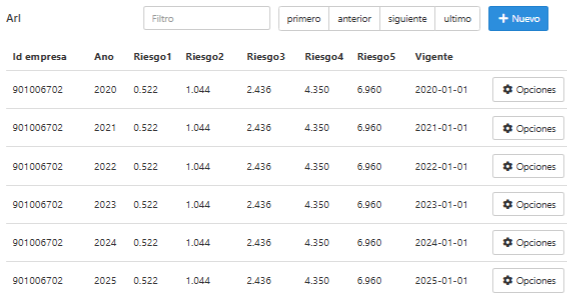
Acciones:
Botón Nuevo:
botón Opciones:
o Editar: Modificar registro abre el formulario con las siguientes opciones en el formulario: actualizar y cancelar.
o Eliminar: Eliminar registro abre el formulario con las siguientes opciones en el formulario: eliminar y cancelar.
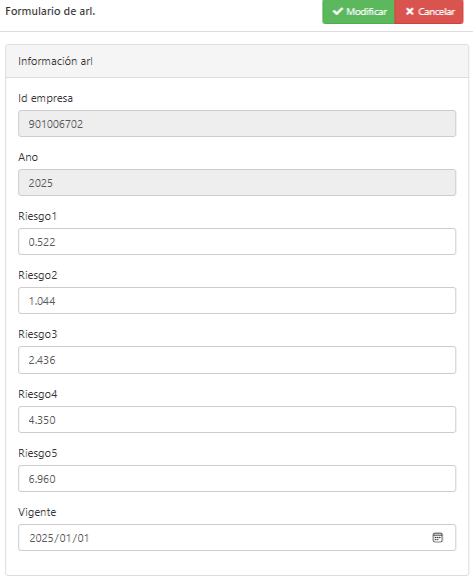
Campos del Formulario
- Id empresa: Este campo identifica de manera única a la empresa dentro del sistema. Generalmente, se utiliza el número de identificación tributaria (NIT) de la empresa.
- Año: Indica el año para el cual se está configurando los valores de ARL. Esto permite que la aplicación maneje cambios anuales en las normativas de contribuciones a las ARL.
- Riesgo1: Especifica el porcentaje de contribución para el nivel de riesgo 1, que corresponde a riesgo mínimo.
- Riesgo2: Indica el porcentaje de contribución para el nivel de riesgo 2, que corresponde a riesgo bajo.
- Riesgo3: Define el porcentaje de contribución para el nivel de riesgo 3, que corresponde a riesgo medio.
- Riesgo4: Establece el porcentaje de contribución para el nivel de riesgo 4, que corresponde a riesgo alto.
- Riesgo5: Especifica el porcentaje de contribución para el nivel de riesgo 5, que corresponde a riesgo máximo.
- Vigente: Casilla de verificación que indica si los valores ingresados están vigentes. Solo un conjunto de valores puede estar vigente a la vez para un año específico. Este campo es solo informativo
El formulario de Límites Retención en la Fuente en la aplicación de nómina permite a los usuarios configurar y actualizar los valores relacionados con los límites de retención en la fuente para diferentes conceptos. Este formulario es esencial para asegurar que las deducciones se calculen correctamente de acuerdo con las normativas vigentes. Este formulario es actualizado anualmente por nuestro equipo una vez se emite el decreto del aumento del salario mínimo. A continuación, encuentra el formulario asociado
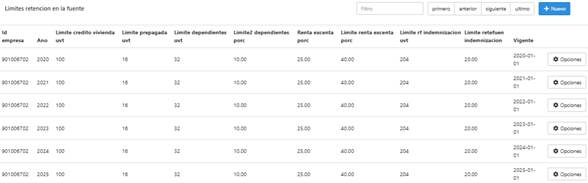
Acciones:
Botón Nuevo:
botón Opciones:
o Editar: Modificar registro abre el formulario con las siguientes opciones en el formulario: actualizar y cancelar.
o Eliminar: Eliminar registro abre el formulario con las siguientes opciones en el formulario: eliminar y cancelar.
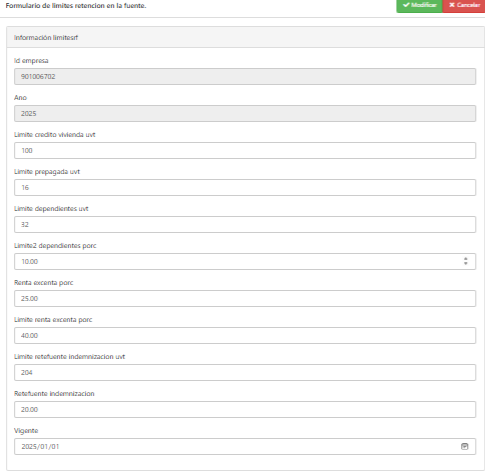
Campos del Formulario
- Id empresa: Este campo identifica de manera única a la empresa dentro del sistema. Generalmente, se utiliza el número de identificación tributaria (NIT) de la empresa.
- Año: Indica el año para el cual se está configurando los valores de límites de retención en la fuente. Esto permite que la aplicación maneje cambios anuales en las normativas de retención en la fuente.
- Límite crédito vivienda UVT: Define el límite en unidades de valor tributario (UVT) para el crédito de vivienda, sobre el cual se aplicará la retención en la fuente.
- Límite prepagada UVT: Especifica el límite en UVT para los pagos de medicina prepagada, sobre el cual se aplicará la retención en la fuente.
- Límite dependientes UVT: Indica el límite en UVT para los dependientes, sobre el cual se aplicará la retención en la fuente.
- Límite2 dependientes porc: Define el porcentaje límite para los dependientes, sobre el cual se aplicará la retención en la fuente.
- Renta exenta porc: Establece el porcentaje de renta exenta que no está sujeto a retención en la fuente.
- Límite renta exenta porc: Define el porcentaje límite de renta exenta, sobre el cual se aplicará la retención en la fuente.
- Límite retefuente indemnización UVT: Especifica el límite en UVT para las indemnizaciones, sobre el cual se aplicará la retención en la fuente.
- Retefuente indemnización: Indica el porcentaje de retención en la fuente que se aplicará a las indemnizaciones.
- Vigente: Casilla de verificación que indica si los valores ingresados están vigentes. Solo un conjunto de valores puede estar vigente a la vez para un año específico. Este campo es solo informativo
El formulario de Tabla Retención en la Fuente - UVT en la aplicación de nómina permite a los usuarios configurar y actualizar los valores relacionados con la retención en la fuente utilizando la Unidad de Valor Tributario (UVT). Este formulario es esencial para asegurar que las deducciones se calculen correctamente de acuerdo con las normativas vigentes. Este formulario es actualizado anualmente por nuestro equipo una vez se emite el decreto del aumento del salario mínimo. A continuación, encuentra el formulario asociado
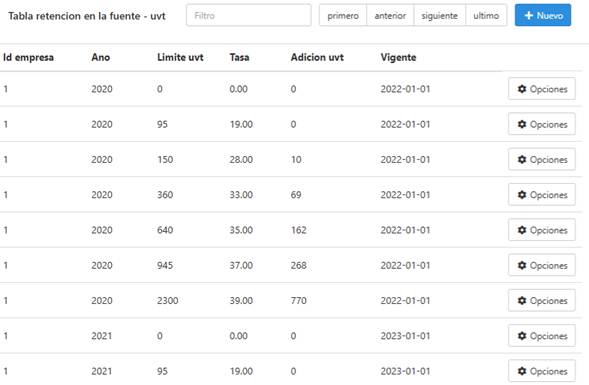
Acciones:
Botón Nuevo:
botón Opciones:
o Editar: Modificar registro abre el formulario con las siguientes opciones en el formulario: actualizar y cancelar.
o Eliminar: Eliminar registro abre el formulario con las siguientes opciones en el formulario: eliminar y cancelar.
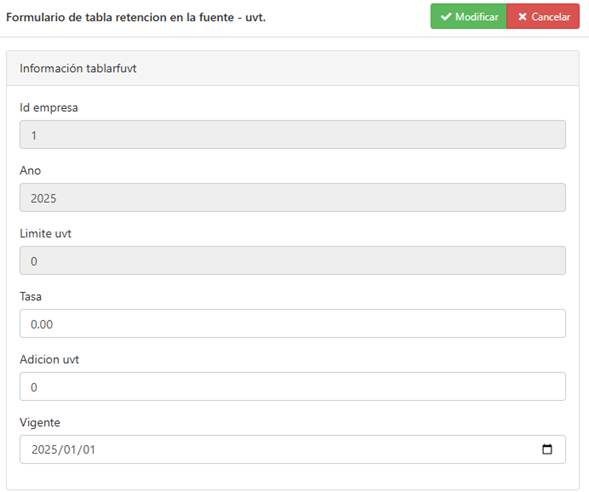
Campos del Formulario
- Id empresa: Este campo identifica de manera única a la empresa dentro del sistema. Generalmente, se utiliza el número de identificación tributaria (NIT) de la empresa.
- Año: Indica el año para el cual se está configurando los valores de retención en la fuente. Esto permite que la aplicación maneje cambios anuales en las normativas de retención en la fuente.
- Límite UVT: Define el límite en unidades de valor tributario (UVT) sobre el cual se aplicará la retención en la fuente.
- Tasa: Especifica la tasa de retención en la fuente que se aplicará una vez que se supere el límite UVT.
- Adición UVT: Indica el valor adicional en UVT que se debe considerar para la retención en la fuente.
- Vigente: Casilla de verificación que indica si los valores ingresados están vigentes. Solo un conjunto de valores puede estar vigente a la vez para un año específico.
El formulario de Conceptos en la aplicación de nómina permite a los usuarios configurar y actualizar los diferentes conceptos que se utilizan para calcular la nómina de los empleados. Este formulario es esencial para asegurar que todos los conceptos de pago y deducción se gestionen correctamente de acuerdo con las normativas vigentes. El formulario asociado es el siguiente:

Acciones:
Botón Nuevo:
botón Opciones:
o Editar: Modificar registro abre el formulario con las siguientes opciones en el formulario: actualizar y cancelar.
o Eliminar: Eliminar registro abre el formulario con las siguientes opciones en el formulario: eliminar y cancelar.
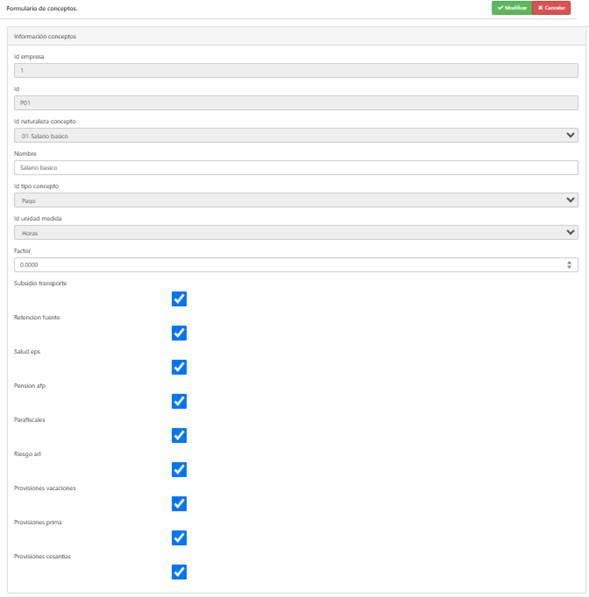
Campos del Formulario
- Id empresa: Este campo identifica de manera única a la empresa dentro del sistema. Generalmente, se utiliza el número de identificación tributaria (NIT) de la empresa.
- Id: Especifica el identificador único del concepto dentro del sistema.
- Id naturaleza concepto: Define la naturaleza del concepto, como por ejemplo, "01-Salario básico".
- Nombre: Indica el nombre del concepto, que describe su propósito o uso.
- Id tipo concepto: Especifica el tipo de concepto, como "Pago" o "Deducción".
- Id unidad medida: Define la unidad de medida utilizada para el concepto, como "Horas".
- Factor: Establece el factor de cálculo que se aplicará al concepto.
- Subsidio transporte: Indica si el concepto incluye el subsidio de transporte.
- Retención fuente: Especifica si el concepto está sujeto a retención en la fuente.
- Salud EPS: Define si el concepto incluye contribuciones a la Entidad Promotora de Salud (EPS).
- Pensión AFP: Indica si el concepto incluye contribuciones a la Administradora de Fondos de Pensiones (AFP).
- Parafiscales: Especifica si el concepto incluye contribuciones parafiscales.
- Riesgo ARL: Define si el concepto incluye contribuciones a las Administradoras de Riesgos Laborales (ARL).
- Provisiones vacaciones: Indica si el concepto incluye provisiones para vacaciones.
- Provisiones prima: Especifica si el concepto incluye provisiones para la prima de servicios.
- Provisiones cesantías: Define si el concepto incluye provisiones para cesantías.
El formulario de Festivos en la aplicación de nómina permite a los usuarios configurar y actualizar los días festivos que se deben considerar en el cálculo de la nómina. Este formulario es esencial para asegurar que los días festivos se gestionen correctamente en el caso de las vacaciones.
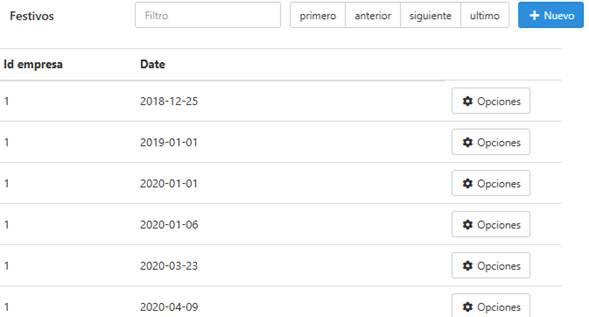
Acciones:
Botón Nuevo:
botón Opciones:
o Editar: Modificar registro abre el formulario con las siguientes opciones en el formulario: actualizar y cancelar.
o Eliminar: Eliminar registro abre el formulario con las siguientes opciones en el formulario: eliminar y cancelar.
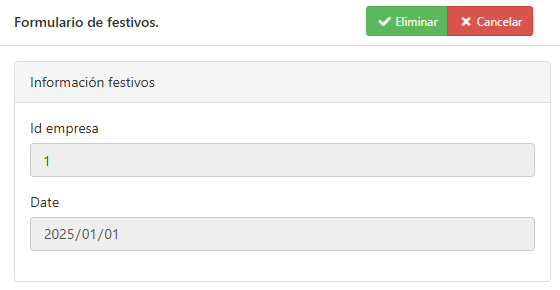
ampos del Formulario
- Id empresa: Este campo identifica de manera única a la empresa dentro del sistema. Generalmente, se utiliza el número de identificación tributaria (NIT) de la empresa.
- Date: Especifica la fecha del día festivo que se debe registrar en el sistema.
El formulario de Cuentas Bancarias en la aplicación de nómina permite a los usuarios configurar y actualizar la información de las cuentas bancarias utilizadas para realizar pagos de nómina. Este formulario es esencial para asegurar que los pagos se gestionen correctamente y se realicen a las cuentas bancarias adecuadas.
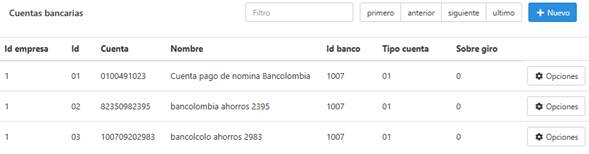
Acciones:
Botón Nuevo:
botón Opciones:
o Editar: Modificar registro abre el formulario con las siguientes opciones en el formulario: actualizar y cancelar.
o Eliminar: Eliminar registro abre el formulario con las siguientes opciones en el formulario: eliminar y cancelar.
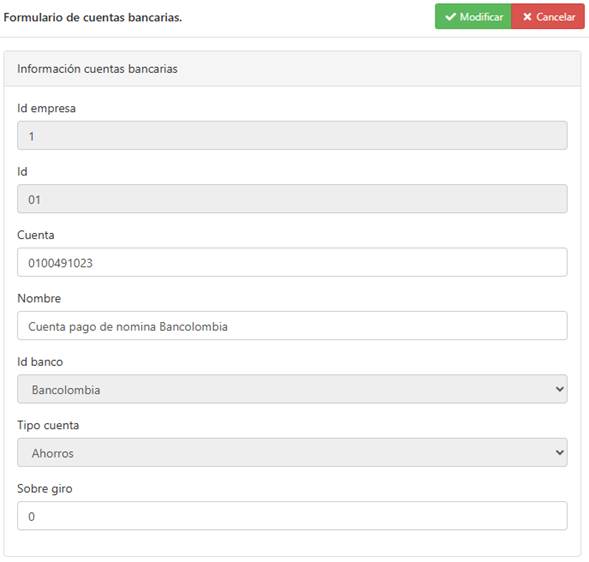
Campos del Formulario
- Id empresa: Este campo identifica de manera única a la empresa dentro del sistema. Generalmente, se utiliza el número de identificación tributaria (NIT) de la empresa.
- Id: Especifica el identificador único de la cuenta bancaria dentro del sistema.
- Cuenta: Indica el número de la cuenta bancaria.
- Nombre: Define el nombre asociado a la cuenta bancaria.
- Id banco: Especifica el identificador del banco donde está registrada la cuenta.
- Banco de Bogotá: Indica el nombre del banco, en este caso, Banco de Bogotá.
- Tipo cuenta: Define el tipo de cuenta bancaria, como "Ahorros" o "Corriente".
- Ahorros: Especifica si la cuenta es de tipo "Ahorros".
- Sobre giro: Indica si la cuenta tiene la opción de sobregiro. Campo informativo.
El formulario de Cargos en la aplicación de nómina permite a los usuarios configurar y actualizar la información de los diferentes cargos o puestos de trabajo dentro de la empresa. Esta tabla la puede actualizar de acuerdo a los cargos de la empresa. La pantalla asociada es la siguiente:
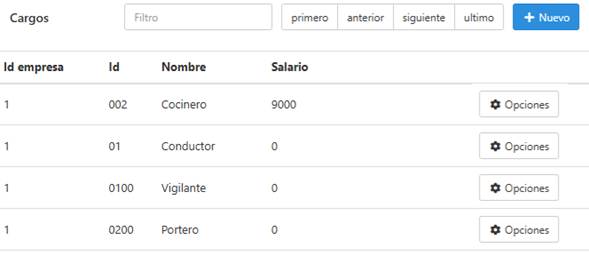
Acciones:
Botón Nuevo:
botón Opciones:
o Editar: Modificar registro abre el formulario con las siguientes opciones en el formulario: actualizar y cancelar.
o Eliminar: Eliminar registro abre el formulario con las siguientes opciones en el formulario: eliminar y cancelar.
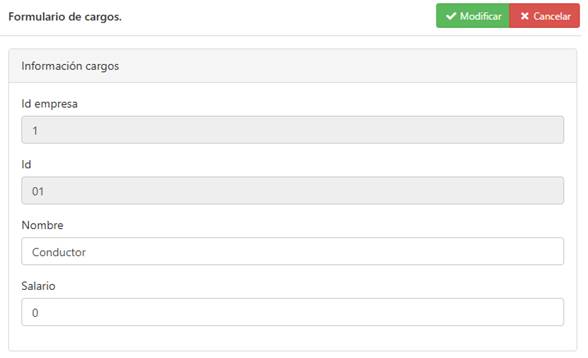
Campos del Formulario
- Id empresa: Este campo identifica de manera única a la empresa dentro del sistema. Generalmente, se utiliza el número de identificación tributaria (NIT) de la empresa.
- Id: Especifica el identificador único del cargo dentro del sistema.
- Nombre: Define el nombre del cargo o puesto de trabajo.
- Salario: Indica el salario asignado al cargo o puesto de trabajo. Campo solo informativo
El formulario de Motivos de Retiro en la aplicación de nómina permite a los usuarios configurar y actualizar los diferentes motivos por los cuales un empleado puede ser retirado de la empresa. Este formulario es esencial para asegurar que los motivos de retiro se gestionen correctamente y se registren de acuerdo con las normativas vigentes. La pantalla asocia es la siguiente:
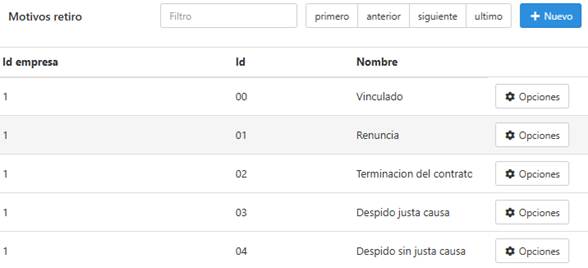
Acciones:
Botón Nuevo:
botón Opciones:
o Editar: Modificar registro abre el formulario con las siguientes opciones en el formulario: actualizar y cancelar.
o Eliminar: Eliminar registro abre el formulario con las siguientes opciones en el formulario: eliminar y cancelar.
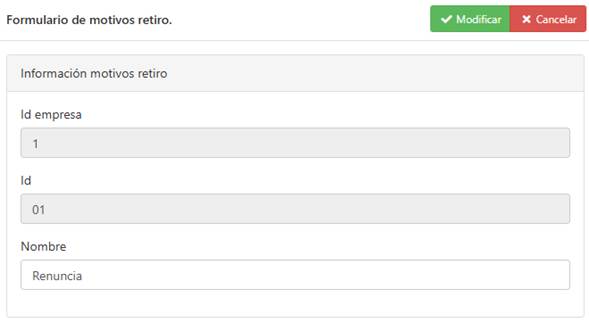
Campos del Formulario
- Id empresa: Este campo identifica de manera única a la empresa dentro del sistema. Generalmente, se utiliza el número de identificación tributaria (NIT) de la empresa.
- Id: Especifica el identificador único del motivo de retiro dentro del sistema.
- Nombre: Define el nombre del motivo de retiro.
Esta tabla es solo informativa. El formulario de Turnos en la aplicación de nómina permite a los usuarios configurar y actualizar la información de los diferentes turnos de trabajo dentro de la empresa. La pantalla asociada es la siguiente

Acciones:
Botón Nuevo:
botón Opciones:
o Editar: Modificar registro abre el formulario con las siguientes opciones en el formulario: actualizar y cancelar.
o Eliminar: Eliminar registro abre el formulario con las siguientes opciones en el formulario: eliminar y cancelar.
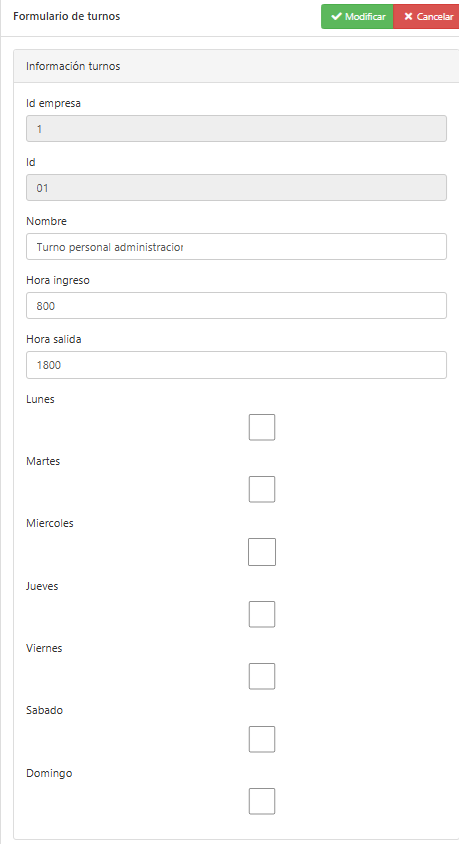
Campos del Formulario
- Id empresa: Este campo identifica de manera única a la empresa dentro del sistema. Generalmente, se utiliza el número de identificación tributaria (NIT) de la empresa.
- Id: Especifica el identificador único del turno dentro del sistema.
- Nombre: Define el nombre del turno o jornada de trabajo.
- Hora ingreso: Indica la hora de ingreso del turno.
- Hora salida: Especifica la hora de salida del turno.
- Lunes: Define si el turno incluye trabajo los lunes.
- Martes: Define si el turno incluye trabajo los martes.
- Miércoles: Define si el turno incluye trabajo los miércoles.
- Jueves: Define si el turno incluye trabajo los jueves.
- Viernes: Define si el turno incluye trabajo los viernes.
- Sábado: Define si el turno incluye trabajo los sábados.
- Domingo: Define si el turno incluye trabajo los domingos.
El formulario de Definición Especiales en la aplicación de nómina permite a los usuarios configurar y actualizar la información de definiciones especiales que se aplican a ciertos empleados. Estas definiciones ordenan que rubros liquidar a los empleados.

Acciones:
Botón Nuevo:
botón Opciones:
o Editar: Modificar registro abre el formulario con las siguientes opciones en el formulario: actualizar y cancelar.
o Eliminar: Eliminar registro abre el formulario con las siguientes opciones en el formulario: eliminar y cancelar.
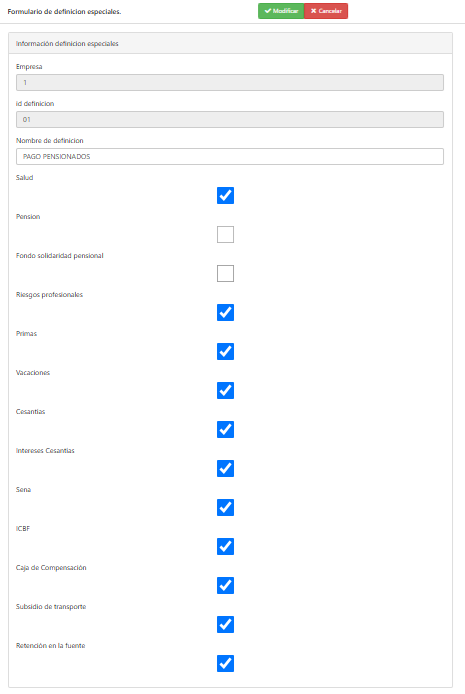
Campos del Formulario:
- Empresa: Este campo identifica de manera única a la empresa dentro del sistema. Generalmente, se utiliza el número de identificación tributaria (NIT) de la empresa.
- Id definición: Especifica el identificador único de la definición especial dentro del sistema.
- Nombre de definición: Define el nombre de la definición especial.
- Salud: Indica si la definición especial incluye contribuciones a la salud.
- Pensión: Especifica si la definición especial incluye contribuciones a la pensión.
- Fondo solidaridad pensional: Define si la definición especial incluye contribuciones al fondo de solidaridad pensional.
- Riesgos profesionales: Establece si la definición especial incluye contribuciones a los riesgos profesionales.
- Primas: Indica si la definición especial incluye provisiones para primas.
- Vacaciones: Especifica si la definición especial incluye provisiones para vacaciones.
- Cesantías: Define si la definición especial incluye provisiones para cesantías.
- Intereses Cesantías: Establece si la definición especial incluye provisiones para intereses sobre cesantías.
- SENA: Indica si la definición especial incluye contribuciones al Servicio Nacional de Aprendizaje (SENA).
- ICBF: Especifica si la definición especial incluye contribuciones al Instituto Colombiano de Bienestar Familiar (ICBF).
- Caja de Compensación: Define si la definición especial incluye contribuciones a las cajas de compensación familiar.
- Subsidio de transporte: Indica si la definición especial incluye el subsidio de transporte.
- Retención en la fuente: Especifica si la definición especial está sujeta a retención en la fuente.
El formulario de Tipos de Documentos en la aplicación de nómina permite a los usuarios configurar y actualizar la información de los diferentes tipos de documentos utilizados en la gestión de la nómina. Este formulario es esencial para asegurar que los documentos se gestionen correctamente y se asignen los números adecuados a cada tipo de documento.
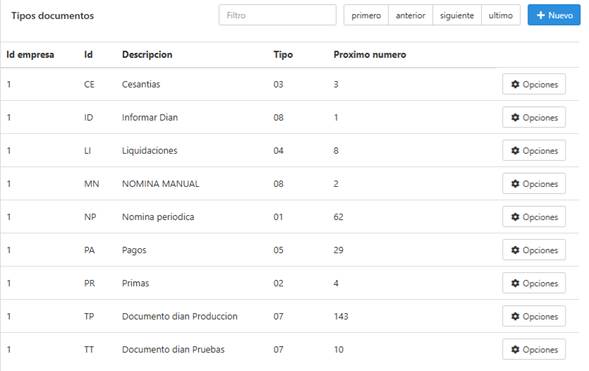
Acciones:
Botón Nuevo:
botón Opciones:
o Editar: Modificar registro abre el formulario con las siguientes opciones en el formulario: actualizar y cancelar.
o Eliminar: Eliminar registro abre el formulario con las siguientes opciones en el formulario: eliminar y cancelar.
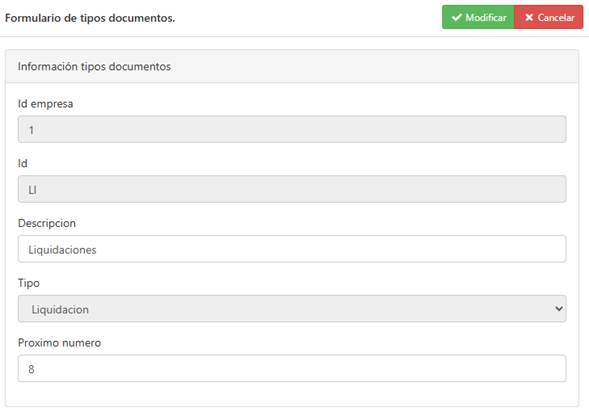
Campos del Formulario
- Id empresa: Este campo identifica de manera única a la empresa dentro del sistema. Generalmente, se utiliza el número de identificación tributaria (NIT) de la empresa.
- Id: Especifica el identificador único del tipo de documento dentro del sistema.
- Descripción: Define la descripción del tipo de documento.
- Tipo: Indica el tipo de documento, este puede ser: Nomina, Prima, cesantías, Liquidación, Vacaciones, Anticipos, Nomina electrónica y Liquidación manual.
Nomina: realiza una liquidación integral de un periodo de nomina
Primas: Solo liquida novedades de primas
cesantías: Solo liquida novedades de cesantías o intereses a las cesantías
Anticipos: Solo liquida novedades de anticipos
Liquidación Manual: Incluye en la liquidación solo las novedades que se encuentre y con el valor que tenga la novedad por lo que no realiza ningún calculo.
Vacaciones: solo liquida novedades de vacaciones
Liquidación: Se usa solo para las liquidaciones por retiro
Nomina electrónica: se usa para la numeración de los documentos enviados a la Dian.
Próximo número: Define el próximo número que se asignará al tipo de documento.
El formulario de Jornada Laboral en la aplicación de nómina permite a los usuarios configurar y actualizar la información relacionada con la reducción de las horas mes y en qué fecha debe realizarse. Este formulario es esencial para asegurar que las jornadas laborales se gestionen correctamente y se registren de acuerdo con las normativas vigentes.
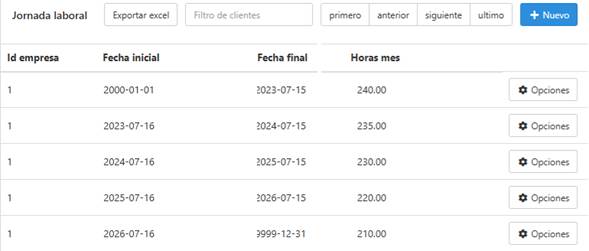
Acciones:
Botón Nuevo:
botón Opciones:
o Editar: Modificar registro abre el formulario con las siguientes opciones en el formulario: actualizar y cancelar.
o Eliminar: Eliminar registro abre el formulario con las siguientes opciones en el formulario: eliminar y cancelar.
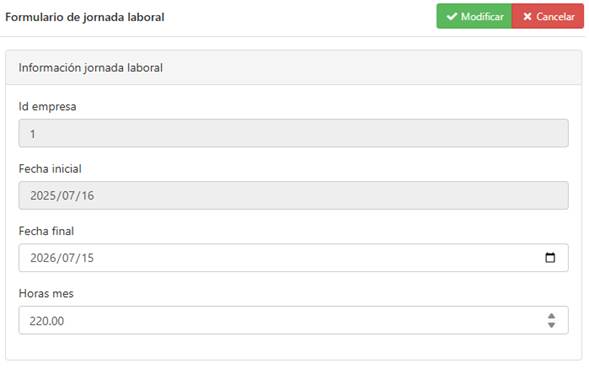
Campos del Formulario
- Id empresa: Este campo identifica de manera única a la empresa dentro del sistema. Generalmente, se utiliza el número de identificación tributaria (NIT) de la empresa.
- Fecha inicial: Especifica la fecha de inicio de la jornada laboral en el formato aaaa/mm/dd.
- Fecha final: Indica la fecha de finalización de la jornada laboral en el formato aaaa/mm/dd.
- Horas mes: Define el número de horas trabajadas en el mes.
Las opciones del menú de liquidaciones son las siguientes:
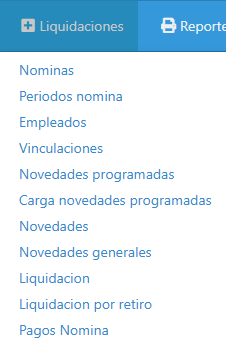
El formulario de Nóminas en la aplicación de nómina permite a los usuarios configurar y actualizar la información relacionada con las nóminas de los empleados y agruparlos según se requiera. Este formulario es esencial para asegurar que las nóminas se gestionen correctamente y se registren de acuerdo con las normativas vigentes.

Acciones:
Botón Nuevo:
botón Opciones:
o Editar: Modificar registro abre el formulario con las siguientes opciones en el formulario: actualizar y cancelar.
o Eliminar: Eliminar registro abre el formulario con las siguientes opciones en el formulario: eliminar y cancelar.
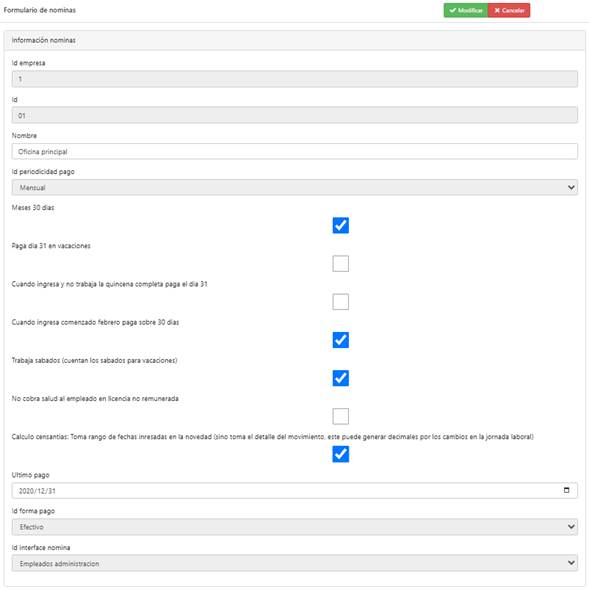
Campos del Formulario
- Id empresa: Este campo identifica de manera única a la empresa dentro del sistema. Generalmente, se utiliza el número de identificación tributaria (NIT) de la empresa.
- Id: Especifica el identificador único de la nómina dentro del sistema.
- Nombre: Define el nombre de la nómina.
- Id periodicidad pago: Indica la periodicidad de pago, como semanal, quincenal, mensual, catorcenal o decadal.
- Semanal: Especifica si la periodicidad de pago es semanal.
- Meses 30 días: Define si los meses se consideran de 30 días para el cálculo de la nómina.
- Paga día 31 en vacaciones: Indica si se paga el día 31 durante las vacaciones.
- Cuando ingresa y no trabaja la quincena completa paga el día 31: Especifica si se paga el día 31 cuando el empleado ingresa y no trabaja la quincena completa.
- Cuando ingresa comenzado febrero paga sobre 30 días: Define si se paga sobre 30 días cuando el empleado ingresa comenzado febrero.
- Trabaja sábados (cuentan los sábados para vacaciones): Indica si los sábados se cuentan para las vacaciones.
- No cobra salud al empleado en licencia no remunerada: Especifica si no se cobra salud al empleado en licencia no remunerada.
- Cálculo cesantías: Define cómo se calculan las cesantías, tomando el rango de fechas ingresadas en la novedad o el detalle del movimiento, lo que puede generar decimales por los cambios en la jornada laboral.
- Último pago: Indica la fecha del último pago realizado.
- Id forma pago: Especifica el identificador de la forma de pago utilizada.
- Id interface nómina: Define el identificador de la interfaz de nómina utilizada.
El Formulario de Periodos de Nómina es una herramienta esencial en una aplicación de nómina que permite a las empresas gestionar y organizar los periodos de pago de sus empleados. Este formulario recopila información clave sobre los periodos de nómina, asegurando que los datos se registren de manera precisa y eficiente. Es fundamental para la administración de los pagos, la generación de reportes y el cumplimiento de las normativas laborales. Este calendario debe estar en concordancia con la periodicidad de pago que se registro en la tabla de nominas.
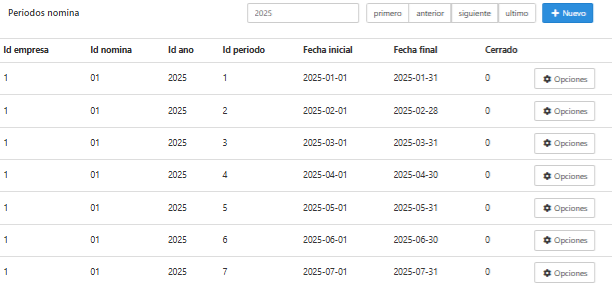
Acciones:
Botón Nuevo:
botón Opciones:
o Editar: Modificar registro abre el formulario con las siguientes opciones en el formulario: actualizar y cancelar.
o Eliminar: Eliminar registro abre el formulario con las siguientes opciones en el formulario: eliminar y cancelar.
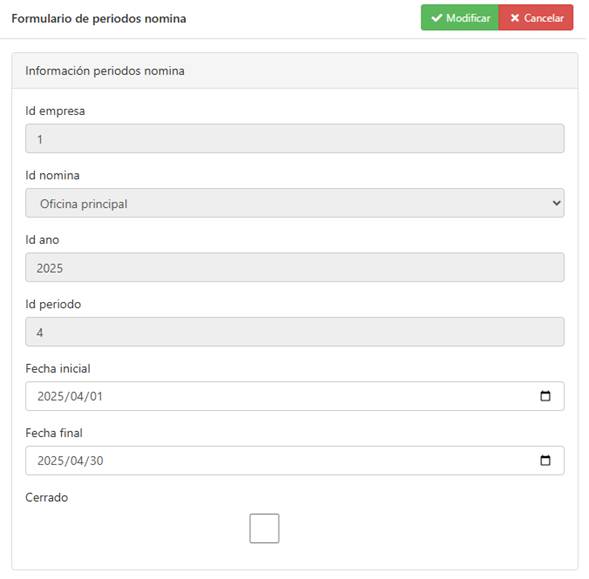
Campos del formulario:
- Id empresa: Este campo contiene el identificador único de la empresa que está gestionando la nómina. Es esencial para asegurar que los datos se asocien correctamente a la entidad correspondiente.
- Id nómina: Identificador único de la nómina específica. Este campo permite diferenciar entre distintas nóminas dentro de la misma empresa.
- Id año: Año en el que se está procesando la nómina. Este campo es crucial para la organización temporal de los datos.
- Id periodo: Identificador del periodo de nómina dentro del año. Puede ser mensual, quincenal, semanal, etc., dependiendo de la frecuencia de pago de la empresa.
- Fecha inicial: Fecha de inicio del periodo de nómina. Este campo marca el comienzo del periodo para el cual se están calculando los pagos.
- Fecha final: Fecha de finalización del periodo de nómina. Este campo indica el último día del periodo de pago.
- Cerrado: Indicador que muestra si el periodo de nómina está cerrado y no se pueden hacer más modificaciones. Puede ser un campo booleano y es solo informativo.
El Formulario de Empleados es una parte fundamental de una aplicación de nómina, diseñado para recopilar y gestionar la información personal. Este formulario asegura que todos los datos necesarios para la administración de la nómina y otros procesos relacionados con el personal estén completos y organizados. Es de anotar ingresar un empleado nuevo a la liquidación de la nomina además de crearlo en esta tabla de empleados, también deberá crearlo en la tabla de vinculaciones donde se detalla todo lo referente al contrato de trabajo. La pantalla de esta opción es la siguiente.

Acciones:
Botón Nuevo:
botón Opciones:
o Editar: Modificar registro abre el formulario con las siguientes opciones en el formulario: actualizar y cancelar.
o Eliminar: Eliminar registro abre el formulario con las siguientes opciones en el formulario: eliminar y cancelar.
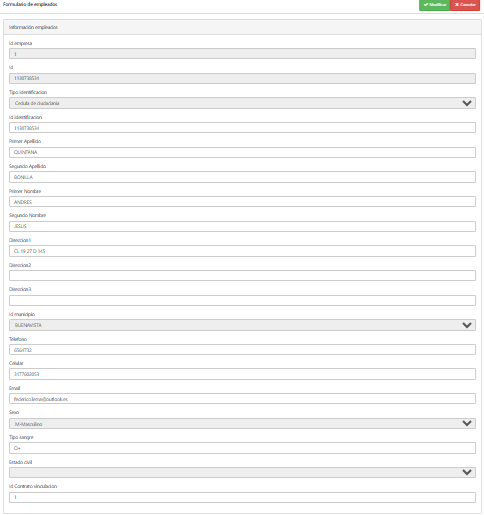
Campos del formulario:
- Id empresa: Identificador único de la empresa que emplea al trabajador. Este campo es crucial para asociar correctamente al empleado con la entidad correspondiente.
- Id: Identificador único del empleado dentro del sistema de nómina. Este campo ayuda a diferenciar a cada empleado de manera individual.
- Tipo identificación: Tipo de documento de identificación del empleado (por ejemplo, cédula de ciudadanía, pasaporte, etc.). Este campo es importante para validar la identidad del empleado.
- Cédula de ciudadanía: Número de cédula de ciudadanía del empleado. Es un campo específico para empleados nacionales.
- Id identificación: Número del documento de identificación del empleado, que puede variar según el tipo de identificación seleccionado.
- Primer Apellido: Primer apellido del empleado. Este campo es esencial para la identificación personal.
- Segundo Apellido: Segundo apellido del empleado. Este campo es exigido por la Dian si el empleado no lo proporciona se debe ingresar aunque sea un punto . .
- Primer Nombre: Primer nombre del empleado. Es fundamental para la identificación personal.
- Segundo Nombre: Segundo nombre del empleado. Este campo es opcional pero puede ser útil para una identificación más completa.
- Dirección1: Primera línea de la dirección del domicilio del empleado. Es importante para la correspondencia y otros fines administrativos.
- Dirección2: Segunda línea de la dirección del domicilio del empleado. Este campo es opcional y se utiliza para direcciones más detalladas.
- Dirección3: Tercera línea de la dirección del domicilio del empleado. Este campo es opcional y se utiliza para direcciones más detalladas.
- Id municipio: Identificador del municipio donde reside el empleado. Este campo es importante para la localización geográfica y lo existe la Dian al momento de enviar la nomina electronica.
- Teléfono: Número de teléfono fijo del empleado. Es útil para la comunicación oficial.
- Celular: Número de teléfono móvil del empleado. Es esencial para la comunicación rápida y directa.
- Email: Dirección de correo electrónico del empleado. Es importante para la comunicación electrónica y el envío de documentos.
- Sexo: Género del empleado. Este campo puede ser necesario para ciertos reportes y estadísticas.
- Tipo sangre: Tipo de sangre del empleado. Este campo puede ser útil en situaciones de emergencia médica.
- Estado civil: Estado civil del empleado (por ejemplo, soltero, casado, etc.). Este campo puede ser relevante para beneficios y otros aspectos laborales.
- Id Contrato vinculación: Identificador del contrato de vinculación del empleado. Este campo debe coincidir con el numero de contrato definido en la tabla de vinculaciones.
El Formulario de Vinculaciones es una herramienta clave en una aplicación de nómina, diseñada para gestionar y registrar la información relacionada con la contratación y vinculación de empleados. Este formulario permite a las empresas mantener un control detallado sobre los contratos, condiciones laborales y beneficios de sus empleados, asegurando una administración eficiente y conforme a las normativas laborales.

Acciones:
Botón Nuevo:
botón Opciones:
o Editar: Modificar registro abre el formulario con las siguientes opciones en el formulario: actualizar y cancelar.
o Eliminar: Eliminar registro abre el formulario con las siguientes opciones en el formulario: eliminar y cancelar.
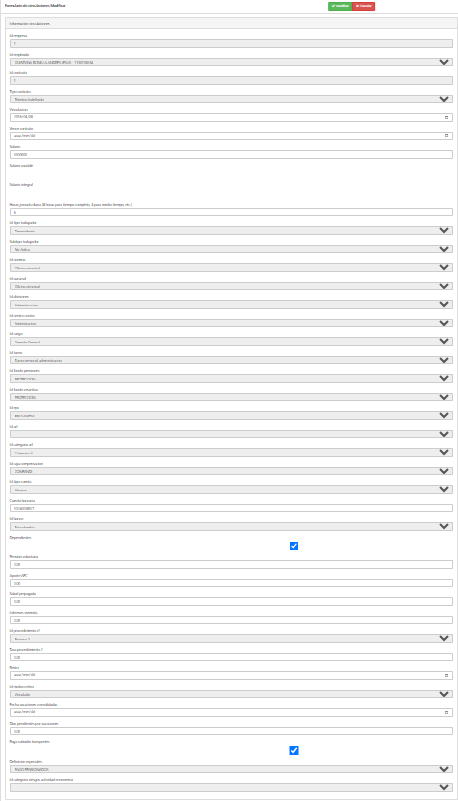
Campos del formulario:
- Id empresa: Identificador único de la empresa que está gestionando la vinculación del empleado. Es esencial para asociar correctamente al empleado con la entidad correspondiente.
- Id empleado: Identificador único del empleado dentro del sistema de nómina. Este campo ayuda a diferenciar a cada empleado de manera individual.
- Id contrato: Identificador único del contrato de trabajo del empleado. Este campo es crucial para la gestión de los términos y condiciones del empleo. Debe coincidir con el que tiene el empleado definido en la tabla de empleados
- Tipo contrato: Tipo de contrato bajo el cual está vinculado el empleado (por ejemplo, término fijo, indefinido, etc.).
- Vinculación: Fecha de inicio de la vinculación del empleado con la empresa.
- Vence contrato: Fecha de finalización del contrato de trabajo, si aplica.
- Salario: Monto del salario base del empleado.
- Salario variable: Indica si el empleado tiene ingresos variables periodo a periodo. Este campo es informativo
- Salario integral: Indicador que especifica si el salario del empleado es integral.
- Horas jornada diaria: Número de horas que el empleado trabaja diariamente (por ejemplo, 8 horas para tiempo completo, 4 horas para medio tiempo, etc.).
- Id tipo trabajador: Identificador del tipo de trabajador (por ejemplo, empleado, contratista, etc.).
- Dependiente: Indicador que especifica si el empleado tiene dependientes. Puede ser un campo booleano (Sí/No).
- Subtipo trabajador: Subcategoría del tipo de trabajador, si aplica.
- Id nómina: Identificador único de la nómina específica a la que pertenece el empleado.
- Nómina Nacionales: Indicador que especifica si la nómina es para empleados nacionales. Puede ser un campo booleano (Sí/No).
- Id sucursal: Identificador de la sucursal donde trabaja el empleado.
- Id divisiones: Identificador de la división dentro de la empresa a la que pertenece el empleado.
- Id centro costos: Identificador del centro de costos asociado al empleado.
- Id cargo: Identificador del cargo o puesto de trabajo del empleado.
- Id turno: Identificador del turno de trabajo del empleado.
- Id fondo pensiones: Identificador del fondo de pensiones al que está afiliado el empleado.
- Id fondo cesantías: Identificador del fondo de cesantías al que está afiliado el empleado.
- Id eps: Identificador de la entidad prestadora de salud (EPS) a la que está afiliado el empleado.
- Id arl: Identificador de la administradora de riesgos laborales (ARL) a la que está afiliado el empleado.
- Id categoría arl: Categoría de riesgo asignada al empleado por la ARL.
- Id caja compensación: Identificador de la caja de compensación familiar a la que está afiliado el empleado.
- Id tipo cuenta: Tipo de cuenta bancaria del empleado (por ejemplo, cuenta de ahorros, cuenta corriente, etc.).
- Cuenta bancaria: Número de cuenta bancaria del empleado.
- Id banco: Identificador del banco donde el empleado tiene su cuenta bancaria.
- Dependientes: Número de dependientes del empleado.
- Pensión voluntaria: Monto de la pensión voluntaria del empleado, si aplica.
- Aporte AFC: Monto del aporte a cuentas de ahorro para el fomento de la construcción (AFC), si aplica.
- Salud prepagada: Monto del pago por salud prepagada del empleado, si aplica.
- Intereses vivienda: Monto de los intereses pagados por créditos de vivienda, si aplica.
- Id procedimiento rf: Identificador del procedimiento de retención en la fuente aplicable al empleado.
- Tasa procedimiento 2: Tasa de retención en la fuente bajo el procedimiento 2, si aplica.
- Retiro: Fecha de retiro del empleado de la empresa, si aplica.
- Id motivo retiro: Identificador del motivo de retiro del empleado.
- Vinculado: Indicador que muestra si el empleado está actualmente vinculado a la empresa. Puede ser un campo booleano (Sí/No).
- Fecha vacaciones consolidadas: Fecha en la que se consolidaron las vacaciones del empleado.
- Días pendientes por vacaciones: Número de días de vacaciones pendientes del empleado.
- Paga subsidio transportes: Indicador que especifica si el empleado recibe subsidio de transporte. Puede ser un campo booleano (Sí/No).
- Definición especiales: Cualquier definición especial o condición particular aplicable al empleado.
- Id categoría riesgos actividad económica: Identificador de la categoría de riesgos según la actividad económica de la empresa.
El Formulario de Novedades Programadas permite definir novedades que se van a repetir durante un periodo de tiempo, por ejemplo: una deducción por un crédito o un auxilio de rodamiento. La pantalla asociada a esta opción es la siguiente:
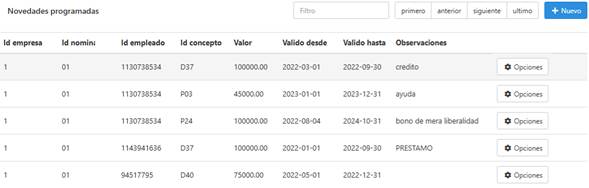
Acciones:
Botón Nuevo:
botón Opciones:
o Editar: Modificar registro abre el formulario con las siguientes opciones en el formulario: actualizar y cancelar.
o Eliminar: Eliminar registro abre el formulario con las siguientes opciones en el formulario: eliminar y cancelar.
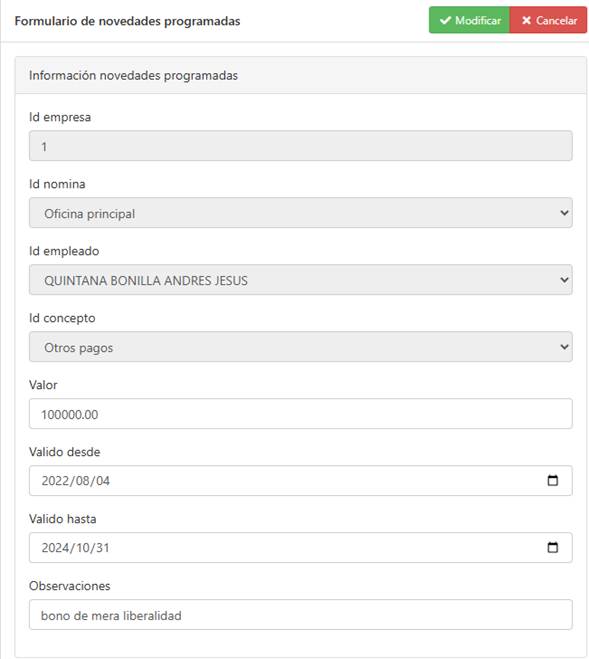
Campos del formulario:
- Id empresa: Identificador único de la empresa que está gestionando la nómina. Es esencial para asociar correctamente las novedades con la entidad correspondiente.
- Id nómina: Identificador único de la nómina específica. Este campo permite diferenciar entre distintas nóminas dentro de la misma empresa.
- Nómina Nacionales: Indicador que especifica si la nómina es para empleados nacionales. Puede ser un campo booleano (Sí/No) o una lista desplegable.
- Id empleado: Identificador único del empleado al que se le aplica la novedad. Este campo ayuda a diferenciar a cada empleado de manera individual.
- Id concepto: Identificador del concepto de la novedad (por ejemplo, bonificación, deducción, etc.). Este campo es crucial para categorizar y gestionar las novedades correctamente.
- Retención en la fuente: Indicador que especifica si la novedad afecta la retención en la fuente del empleado. Puede ser un campo booleano (Sí/No).
- Valor: Monto de la novedad que se aplicará a la nómina del empleado.
- Válido desde: Fecha a partir de la cual la novedad es válida y debe aplicarse.
- Válido hasta: Fecha hasta la cual la novedad es válida y debe aplicarse.
- Observaciones: Campo para agregar cualquier comentario o detalle adicional sobre la novedad programada.
Este programa carga a un periodo las novedades que tenga programadas. La pantalla asociada a esta opción es la siguiente:
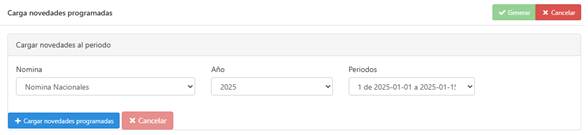
Al ingresar seleccione el año y el periodo y con el botón Cargue novedades programadas el sistema mostrara las novedades programadas para el periodo definido, tal como muestra la siguiente pantalla:
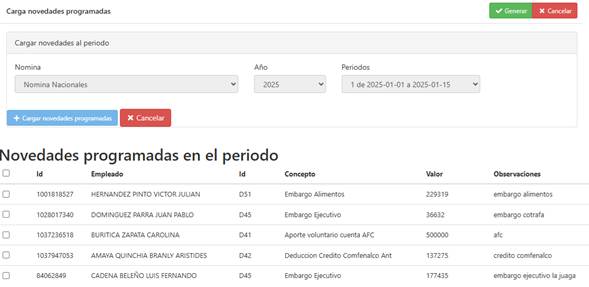
Luego seleccione los conceptos a cargar y presione el botón generar
El Formulario de Novedades es una herramienta en la aplicación de nómina que permite a las empresas registrar y gestionar eventos específicos que afectan la nómina de los empleados. Este formulario permite ingresar, modificar o borrar novedades según se requiera y sin restricción. Por esta razón solo recomendamos usarla para hacer algún tipo de manteniendo que el programa de Novedades generales no lo permita.

Acciones:
Botón Nuevo:
botón Opciones:
o Editar: Modificar registro abre el formulario con las siguientes opciones en el formulario: actualizar y cancelar.
o Eliminar: Eliminar registro abre el formulario con las siguientes opciones en el formulario: eliminar y cancelar.
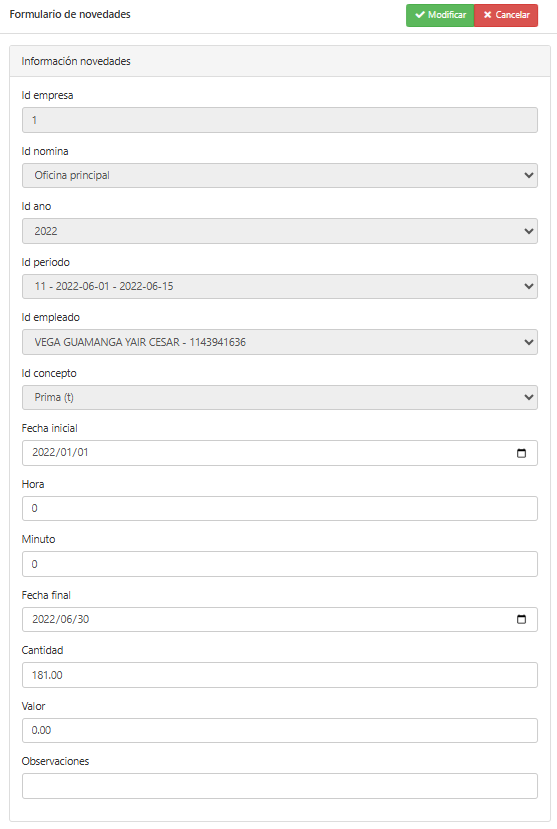
Campos del Formulario:
- Id empresa: Identificador único de la empresa que está gestionando la nómina. Es esencial para asociar correctamente las novedades con la entidad correspondiente.
- Id nómina: Identificador único de la nómina específica. Este campo permite diferenciar entre distintas nóminas dentro de la misma empresa.
- Id año: Año en el que se está procesando la nómina. Este campo es crucial para la organización temporal de los datos.
- Id periodo: Identificador del periodo de nómina dentro del año. Puede ser mensual, quincenal, semanal, etc., dependiendo de la frecuencia de pago de la empresa.
- Id empleado: Identificador único del empleado al que se le aplica la novedad. Este campo ayuda a diferenciar a cada empleado de manera individual.
- Id concepto: Identificador del concepto de la novedad (por ejemplo, bonificación, deducción, etc.). Este campo es crucial para categorizar y gestionar las novedades correctamente.
- Retroactivo: Indicador que especifica si la novedad es retroactiva. Puede ser un campo booleano (Sí/No).
- Fecha inicial: Fecha de inicio de la novedad. Este campo marca el comienzo del periodo para el cual se aplica la novedad.
- Hora: Hora específica en la que se registra la novedad. Este campo puede ser útil para eventos que requieren precisión temporal.
- Minuto: Minuto específico en el que se registra la novedad. Este campo complementa la precisión temporal.
- Fecha final: Fecha de finalización de la novedad. Este campo indica el último día del periodo para el cual se aplica la novedad.
- Cantidad: Cantidad relacionada con la novedad (por ejemplo, número de horas extras trabajadas, días de ausencia, etc.).
- Valor: Monto de la novedad que se aplicará a la nómina del empleado.
- Observaciones: Campo para agregar cualquier comentario o detalle adicional sobre la novedad.
Este es el programa que debe utilizar para ingresar las novedades de un periodo, el programa valida que la novedad se ingrese correctamente. Al ingresar defina, la nómina, el año y el periodo y luego con el botón Cargar empleados el programa carga los empleados activos en la pantalla, seleccione el empleado al que le va a ingresar la novedad lo marca y en la parte inferior del formulario selecciona la novedad, ingresa la fecha inicial, la fecha final de la novedad, la cantidad y el valor, el programa puede bloquear algunos de estos campos dependiendo de su característica y por ultimo use el botón Asignar novedades para que el sistema la ingrese al empleado seleccionado. Es importante anotar que este programa no pedirá el valor de algunas novedades debido a que el sistema las puede calcular, pero si requiere ingresar el valor puede activar el campo de valor dando clic sobre el título Valor que se encuentra en azul. Si a la novedad se le ingresa algún valor el programa al liquidar esta novedad respetará este valor no hará ningún calculo.
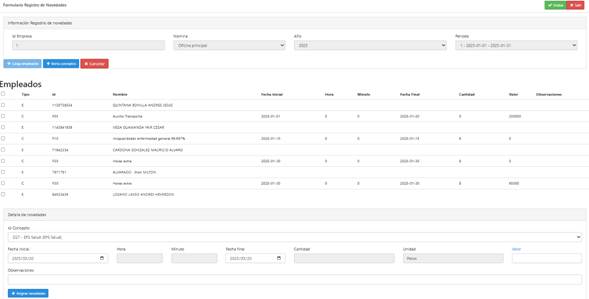
Luego de ingresar puede grabar usando el botón Grabar .
Campos del Formulario:
- Id Empresa: Identificador único de la empresa que está gestionando la nómina. Es esencial para asociar correctamente las novedades con la entidad correspondiente.
- Nómina: Identificador único de la nómina específica. Este campo permite diferenciar entre distintas nóminas dentro de la misma empresa.
- Año: Año en el que se está procesando la nómina. Este campo es crucial para la organización temporal de los datos.
- Periodo: Identificador del periodo de nómina dentro del año. Puede ser mensual, quincenal, semanal, etc., dependiendo de la frecuencia de pago de la empresa.
- Id Concepto: Identificador del concepto de la novedad (por ejemplo, bonificación, deducción, etc.). Este campo es crucial para categorizar y gestionar las novedades correctamente.
- Fecha inicial: Fecha de inicio de la novedad. Este campo marca el comienzo del periodo para el cual se aplica la novedad.
- Hora: Hora específica en la que se registra la novedad. Este campo puede ser útil para eventos que requieren precisión temporal.
- Minuto: Minuto específico en el que se registra la novedad. Este campo complementa la precisión temporal.
- Fecha final: Fecha de finalización de la novedad. Este campo indica el último día del periodo para el cual se aplica la novedad.
- Cantidad: Cantidad relacionada con la novedad (por ejemplo, número de horas extras trabajadas, días de ausencia, etc.).
- Unidad: Unidad de medida de la cantidad (por ejemplo, horas, días, etc.).
- Pesos: Monto en pesos de la novedad que se aplicará a la nómina del empleado.
- Valor: Valor total de la novedad que se aplicará a la nómina del empleado.
- Observaciones: Campo para agregar cualquier comentario o detalle adicional sobre la novedad.
El Formulario de Liquidaciones es el encargado de realizar la liquidación de un periodo de nómina. Al ingresar podrá visualizar la siguiente pantalla, donde podrá observar todas las liquidaciones realizadas. La pantalla asociada a esta opción es la siguiente:
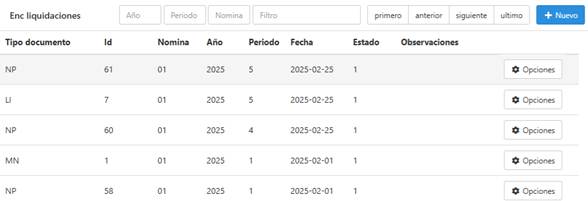
Es importante anotar que, aunque el programa en el botón de Opciones se encuentra la opción de modificar, esta opción solo permite cambiar las observaciones y el estado de la liquidación. Por lo que si requiere arreglar una liquidación deberá borrarla y volverla a liquidar.
Acciones:
Botón Nuevo:
botón Opciones:
o Editar: Modificar registro abre el formulario con las siguientes opciones en el formulario: actualizar y cancelar.
o Eliminar: Eliminar registro abre el formulario con las siguientes opciones en el formulario: eliminar y cancelar.
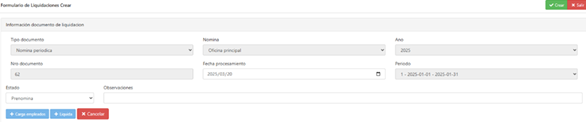
Luego seleccione el tipo de documento, que le indicara al programa como debe hacer la liquidación:
- Nomina: realiza una liquidación integral de un periodo de nomina
- Primas: Solo liquida novedades de primas
- cesantías: Solo liquida novedades de cesantías o intereses a las cesantías
- Anticipos: Solo liquida novedades de anticipos
- Vacaciones: solo liquida novedades de vacaciones
También seleccione la nómina, el año y el periodo y con el botón Cargar empleados cargue los empleados activos en el periodo, como muestra la siguiente pantalla:
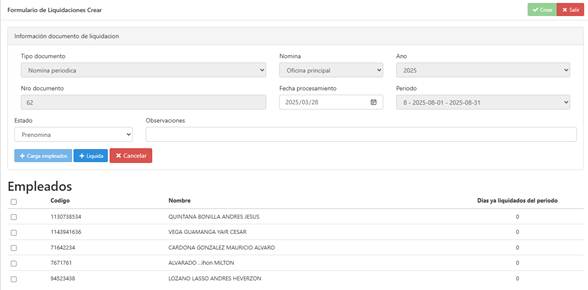
Luego con el botón Liquida realice la liquidación como parece a continuación:
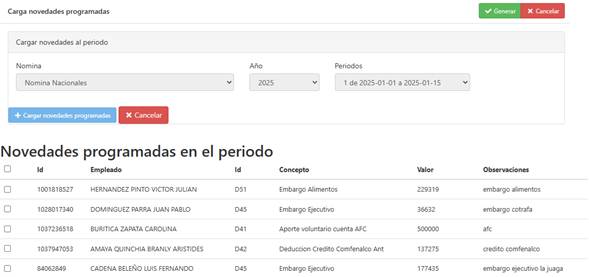
Revise la liquidacion y con el boton crear puede guardarla.
El programa al realizar las liquidaciones asocia todas las novedades procesadas a la liquidacion y ya no apareceran mas en el programa de Novedades generales pero si borra la liquidacion el programa anula esta asignacion y activa nuevamente las novedades con lo que vuelven a aparecer por Novedades programadas y asi poderlas manipular si lo requiere.
Cada liquidacion nueva que se realice queda almacenada en el sistema en un documento que se identifica por el tipo de documento y un consecutivo, la numeracion de estos documentos solo se utiliza para identificar el documento y no requiere ser un consecutivo sin saltos en la nuemeracion.
Campos del Formulario:
- Tipo documento: Tipo de documento para la liquidación selecciones entre: Nomina, Primas, Cesantías, Anticipos o Vacaciones
- Nro documento: Número del documento de identificación del empleado.
- Nómina: Identificador único de la nómina específica. Este campo permite diferenciar entre distintas nóminas dentro de la misma empresa.
- Fecha procesamiento: Fecha en la que se procesa la liquidación de la nómina.
- Año: Año en el que se está procesando la nómina. Este campo es crucial para la organización temporal de los datos.
- Periodo: Identificador del periodo de nómina dentro del año.
- Estado: Estado de la liquidación escoja entre: Prenomina, Definitiva y Pagada. Este campo s olo informativo
- Observaciones: Campo para agregar cualquier comentario o detalle adicional sobre la liquidación.
Liquidaciones:
- Horas jornada máxima mes: Número máximo de horas trabajadas en el mes.
- Código: Código del concepto de la liquidación.
- Nombre: Nombre del concepto de la liquidación.
- Concepto: Descripción breve del concepto de la liquidación.
- Descripción: Descripción detallada del concepto de la liquidación.
- Fecha inicial: Fecha de inicio del periodo de la liquidación.
- Fecha final: Fecha de finalización del periodo de la liquidación.
- Cantidad: Cantidad relacionada con el concepto de la liquidación (por ejemplo, número de horas extras trabajadas, días de ausencia, etc.).
- U: Unidad de medida de la cantidad (por ejemplo, horas, días, etc.).
- Pago: Monto del pago relacionado con el concepto de la liquidación.
- Deducción: Monto de la deducción relacionada con el concepto de la liquidación.
- S. social: indica el valor de la seguridad social correspondiente a la empresa, este campo es informativo.
- Observaciones: Campo para agregar cualquier comentario o detalle adicional sobre el concepto de la liquidación.
El Formulario de Liquidaciones por Retiro permite a las empresas gestionar y registrar las liquidaciones de nómina de los empleados que se retiran. Cuando el empleado se retira se le deben cancelar todo lo que se le debe por prestaciones sociales, cobrarle lo que el empelado le deba a la empresa y también lo que la empresa le deba por otros rubros.
Para poder usar este programa el empleado debe tener una novedad P22 Con la fecha de retiro y esta novedad debe haber quedado liquidada en el ultimo periodo laborado, luego de esto ya el programa lo habilita para retirarlo por este programa. Al ingresar encontrara una pantalla como la siguiente:
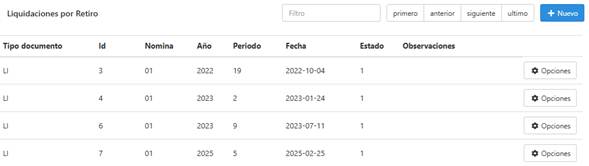
Aunque el botón de opciones de cada registro tiene la opción de modificar, esta no permite ningún tipo de modificación y si se requiere modificarla entonces se deberá primero borrar y luego volver a liquidar.
Acciones:
Botón Nuevo:
botón Opciones:
o Editar: Modificar registro abre el formulario con las siguientes opciones en el formulario: actualizar y cancelar.
o Eliminar: Eliminar registro abre el formulario con las siguientes opciones en el formulario: eliminar y cancelar.
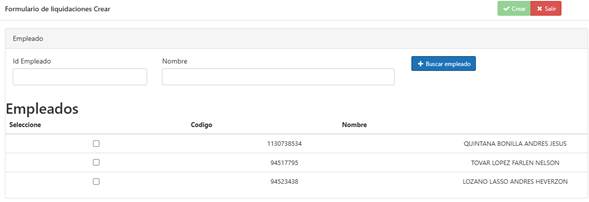
Seleccione el empelado a retirar y luego aparecerá la siguiente pantalla:
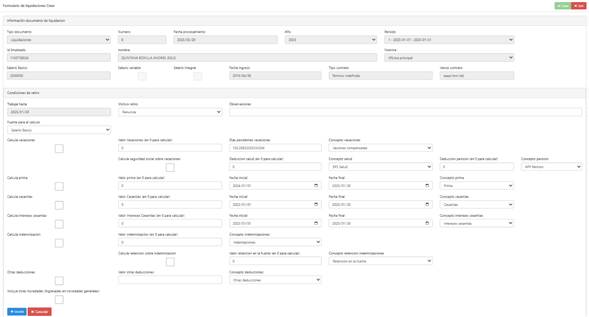
Selecciona el empleado a liquidar y el sistema le abre una nueva forma para ayudarle con la liquidación. En la primera parte del formulario aparece la información básica del empleado.
En la segunda parte del formulario puede definir las condiciones de retiro: el tipo de retiro y una observación
Debe definir si se liquida con salario básico que se puede usar para los empleados tienen un salario fijo o con los acumulados que se usa para empleados son salarios variables
Luego puede especificar las prestaciones legales que quiera incluir y otros rubros, para cada uno el sistema propone ya sea las fechas para cada rubro según el histórico del empleado, cada parámetro puede ser cambiado y también puede ingresar el valor a pagar por rubro, si el valor no se ingresa el programa lo calculara
Para el caso de las vacaciones el usuario puede definir si va a pagar seguridad social sobre las vacaciones a pagar al empleado
Para el caso de las indemnizaciones el sistema también permite definir si desea o no calcular la retención en la fuente
Si el empleado tiene otros rubros que no aparecen en la forma, el usuario puede ingresarlos por "Liquidaciones - Novedades generales", estas novedades se deben ingresar todas en valor ya que al liquidar el programa no las calcula.
luego usando el botón de Liquida, el sistema procese a mostrar la liquidación en la parte inferior del formulario

Luego de revisarla puede cancelar para cambiar algún parámetro o grabarla usando el botón Crear.
Luego de crearla el sistema actualiza la liquidación y cambia los campos de fecha de retiro y motivo de retiro asociados con el empleado para que no aparezca mas.
Campos del Formulario:
- Tipo documento: Tipo de documento de identificación del empleado (por ejemplo, cédula de ciudadanía, pasaporte, etc.).
- Número: Número del documento de identificación del empleado.
- Fecha procesamiento: Fecha en la que se procesa la liquidación de la nómina.
- Año: Año en el que se está procesando la nómina. Este campo es crucial para la organización temporal de los datos.
- Periodo: Identificador del periodo de nómina dentro del año. Puede ser mensual, quincenal, semanal, etc., dependiendo de la frecuencia de pago de la empresa.
- Id Empleado: Identificador único del empleado que se retira.
- Nombre: Nombre completo del empleado.
- Nómina: Identificador único de la nómina específica. Este campo permite diferenciar entre distintas nóminas dentro de la misma empresa.
- Salario Básico: Monto del salario base del empleado.
- Salario variable: Monto del salario variable del empleado, si aplica.
- Salario integral: Indicador que especifica si el salario del empleado es integral. Puede ser un campo booleano (Sí/No).
- Fecha ingreso: Fecha en la que el empleado ingresó a la empresa.
- Tipo contrato: Tipo de contrato bajo el cual está vinculado el empleado (por ejemplo, término fijo, indefinido, etc.).
- Vence contrato: Fecha de finalización del contrato de trabajo, si aplica.
- Condiciones de retiro: Condiciones específicas bajo las cuales se retira el empleado.
- Trabaja hasta: Fecha hasta la cual el empleado trabajará antes de su retiro.
- Motivo retiro: Motivo del retiro del empleado.
- Observaciones: Campo para agregar cualquier comentario o detalle adicional sobre la liquidación por retiro.
- Fuente para el cálculo: Fuente de información utilizada para calcular la liquidación.
- Calcula vacaciones: Indicador que especifica si se deben calcular las vacaciones. Puede ser un campo booleano (Sí/No).
- Valor Vacaciones (en 0 para calcular): Monto de las vacaciones, si ya está calculado. Si no, se deja en 0 para calcular.
- Días pendientes vacaciones: Número de días de vacaciones pendientes del empleado.
- Concepto vacaciones: Concepto utilizado para las vacaciones en la liquidación.
- Calcula seguridad social sobre vacaciones: Indicador que especifica si se debe calcular la seguridad social sobre las vacaciones. Puede ser un campo booleano (Sí/No).
- Deducción salud (en 0 para calcular): Monto de la deducción de salud, si ya está calculado. Si no, se deja en 0 para calcular.
- Concepto salud: Concepto utilizado para la deducción de salud en la liquidación.
- Deducción pensión (en 0 para calcular): Monto de la deducción de pensión, si ya está calculado. Si no, se deja en 0 para calcular.
- Concepto pensión: Concepto utilizado para la deducción de pensión en la liquidación.
- Calcula prima: Indicador que especifica si se debe calcular la prima. Puede ser un campo booleano (Sí/No).
- Valor prima (en 0 para calcular): Monto de la prima, si ya está calculado. Si no, se deja en 0 para calcular.
- Fecha inicial: Fecha de inicio del periodo para el cálculo de la prima.
- Fecha final: Fecha de finalización del periodo para el cálculo de la prima.
- Concepto prima: Concepto utilizado para la prima en la liquidación.
- Calcula cesantías: Indicador que especifica si se deben calcular las cesantías. Puede ser un campo booleano (Sí/No).
- Valor Cesantías (en 0 para calcular): Monto de las cesantías, si ya está calculado. Si no, se deja en 0 para calcular.
- Fecha inicial: Fecha de inicio del periodo para el cálculo de las cesantías.
- Fecha final: Fecha de finalización del periodo para el cálculo de las cesantías.
- Concepto cesantías: Concepto utilizado para las cesantías en la liquidación.
- Calcula intereses cesantías: Indicador que especifica si se deben calcular los intereses sobre las cesantías. Puede ser un campo booleano (Sí/No).
- Valor Intereses Cesantías (en 0 para calcular): Monto de los intereses sobre las cesantías, si ya está calculado. Si no, se deja en 0 para calcular.
- Fecha inicial: Fecha de inicio del periodo para el cálculo de los intereses sobre las cesantías.
- Fecha final: Fecha de finalización del periodo para el cálculo de los intereses sobre las cesantías.
- Concepto intereses cesantías: Concepto utilizado para los intereses sobre las cesantías en la liquidación.
- Calcula indemnización: Indicador que especifica si se debe calcular la indemnización. Puede ser un campo booleano (Sí/No).
- Valor indemnización (en 0 para calcular): Monto de la indemnización, si ya está calculado. Si no, se deja en 0 para calcular.
- Concepto indemnizaciones: Concepto utilizado para la indemnización en la liquidación.
- Calcula retención sobre indemnización: Indicador que especifica si se debe calcular la retención en la fuente sobre la indemnización. Puede ser un campo booleano (Sí/No).
- Valor retención en la fuente (en 0 para calcular): Monto de la retención en la fuente sobre la indemnización, si ya está calculado. Si no, se deja en 0 para calcular.
- Concepto retención indemnizaciones: Concepto utilizado para la retención en la fuente sobre la indemnización en la liquidación.
- Otras deducciones: Indicador que especifica si hay otras deducciones aplicables. Puede ser un campo booleano (Sí/No).
- Valor otras deducciones: Monto de otras deducciones aplicables.
- Concepto deducciones: Concepto utilizado para otras deducciones en la liquidación.
- Incluye otras novedades (ingresadas en novedades generales): Indicador que especifica si se deben incluir otras novedades registradas en el formulario de novedades generales. Puede ser un campo booleano (Sí/No).
El Formulario de Pago de Liquidaciones de Nómina es la aplicación que permite a las empresas gestionar y registrar los pagos de las liquidaciones de nómina de sus empleados. Este formulario es esencial para asegurar que todos los pagos se registren de manera precisa y se procesen correctamente, garantizando el cumplimiento de las normativas laborales y la transparencia en la administración de la nómina. Es de anotar que si este proceso no se lleva a cabo el sistema asumirá que el pago se realizo en efectivo y de esa forma lo informara a la Dian.
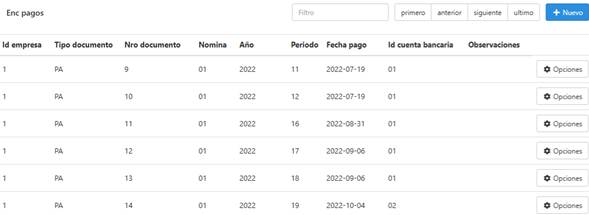
Acciones:
Botón Nuevo:
botón Opciones:
o Editar: Modificar registro abre el formulario con las siguientes opciones en el formulario: actualizar y cancelar.
o Eliminar: Eliminar registro abre el formulario con las siguientes opciones en el formulario: eliminar y cancelar.
Al presionar el boton Nuevo aparecerá la siguiente pantalla:
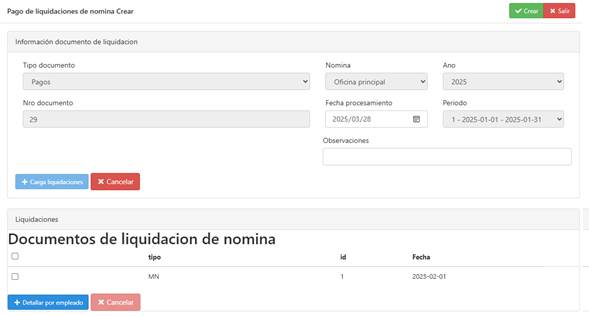
Luego seleccione los documentos a pagar, si selecciona varios documentos tenga en cuenta que, si luego genera el archivo para pago en bancos, el programa consolidara un solo pago por empleado, sumando el pago de los documentos seleccionados. Luego de seleccionar los documentos con el boton Detallar por empleado carga los empleados que encuentre en los documentos.
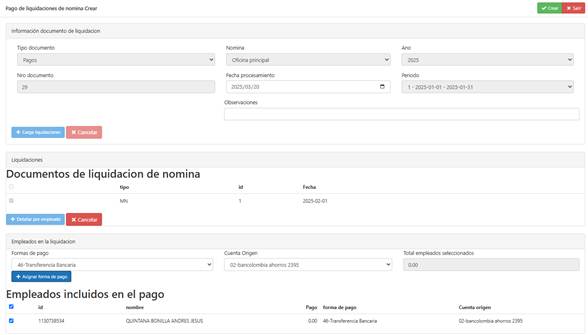
Luego seleccione al forma de pago y esta es a través de ve bancos escoja la cuenta de donde se realizo el pago y luego seleccione los empleados a los que le cancelo con esta forma de pago. Debe repetir este proceso hasta que no le quede ningún empleado pendiente por registrar.
Estas son las opciones del menú de reportes:
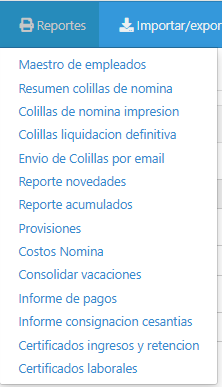
Este reporte permite visualizar y gestionar la información detallada de los empleados registrados en la aplicación de nómina. Es esencial para mantener datos precisos y actualizados sobre cada empleado, facilitando la administración de recursos humanos y el seguimiento de su estado laboral. El reporte se puede generar en formato PDF o CSV, lo que permite abrirlo y trabajar con él en Excel.
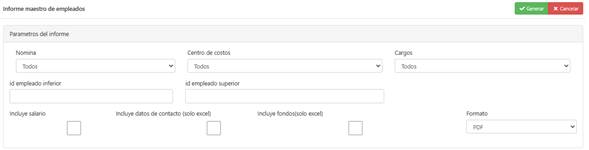
Formato PDF:
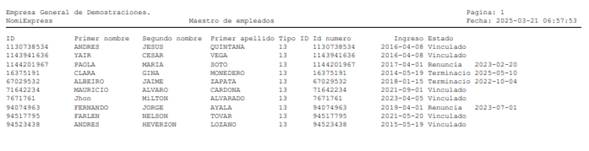
Formato CSV para hojas de cálculo:

Campos del Reporte
- ID: Identificador único asignado a cada empleado en el sistema.
- Primer Nombre: Primer nombre del empleado.
- Segundo Nombre: Segundo nombre del empleado (opcional).
- Primer Apellido: Primer apellido del empleado.
- Segundo Apellido: Segundo apellido del empleado (opcional).
- Tipo ID: Tipo de documento de identificación del empleado (e.g., cédula, pasaporte).
- ID Número: Número del documento de identificación del empleado.
- Vinculación: Tipo de vinculación laboral del empleado (e.g., contrato, planta).
- Estado: Estado actual del empleado en la empresa (e.g., activo, inactivo).
- Retiro: Fecha de retiro del empleado, si aplica.
- Salario: Salario actual del empleado.
- Dirección 1: Primera línea de la dirección del empleado.
- Dirección 2: Segunda línea de la dirección del empleado (opcional).
- Dirección 3: Tercera línea de la dirección del empleado (opcional).
- Municipio: Municipio donde reside el empleado.
- Teléfono: Número de teléfono de contacto del empleado.
- Celular: Número de teléfono móvil del empleado.
- Email: Dirección de correo electrónico del empleado.
- ID Cargo: Identificador único del cargo del empleado en el sistema.
- Cargo: Nombre del cargo que ocupa el empleado.
- Pensiones: Nombre del fondo de pensiones al que está afiliado el empleado.
- Cesantías: Nombre del fondo de cesantías al que está afiliado el empleado.
- EPS: Nombre de la entidad prestadora de salud a la que está afiliado el empleado.
- ARL: Nombre de la administradora de riesgos laborales a la que está afiliado el empleado.
- CCF: Nombre de la caja de compensación familiar a la que está afiliado el empleado.
Este reporte permite visualizar un resumen detallado de las colillas de nómina de los empleados. Es esencial para revisar y verificar los pagos, deducciones y el monto neto a pagar a cada empleado. El reporte se puede generar en formato PDF o CSV, lo que permite abrirlo y trabajar con él en Excel.
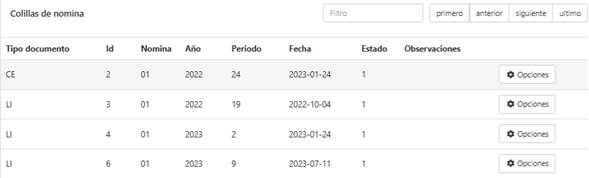
Formato PDF:
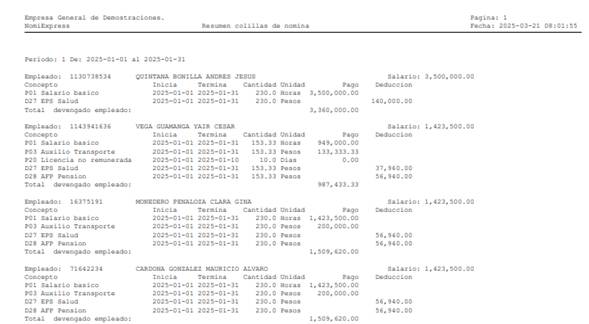
Formato CSV para hojas de cálculo:
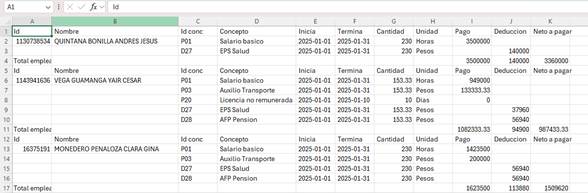
Campos del Reporte
- Id: Identificador único asignado a cada colilla de nómina.
- Nombre: Nombre del empleado.
- Id Conc: Identificador único del concepto de nómina.
- Concepto: Descripción del concepto de nómina (e.g., salario, bonificación, deducción).
- Inicia: Fecha de inicio del periodo de nómina.
- Termina: Fecha de finalización del periodo de nómina.
- Cantidad: Número de unidades aplicables al concepto (e.g., horas trabajadas, días).
- Unidad: Tipo de unidad aplicable (e.g., horas, días).
- Pago: Monto total del pago correspondiente al concepto.
- Deducción: Monto total de las deducciones aplicables al concepto.
- Neto a Pagar: Monto neto a pagar al empleado después de aplicar las deducciones.
Este reporte permite generar e imprimir las colillas de nómina de los empleados, proporcionando un resumen detallado de los pagos, deducciones y el monto neto a pagar. Es esencial para la distribución física de las colillas de nómina a los empleados. El reporte se puede generar en formato PDF.
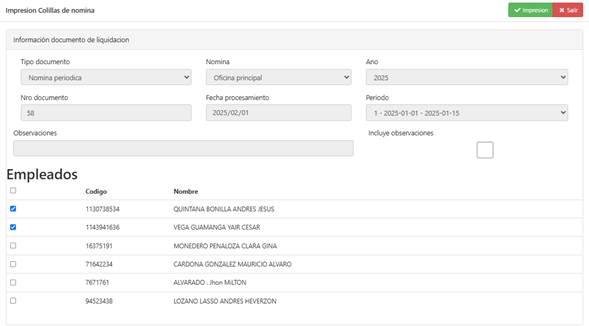
Formato PDF
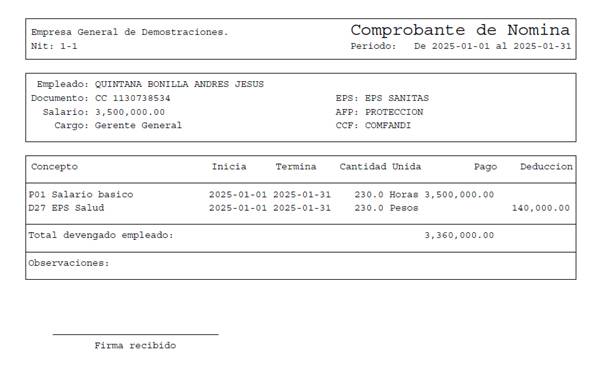
Campos del Reporte
- Id: Identificador único asignado a cada colilla de nómina.
- Nombre: Nombre del empleado.
- Id Conc: Identificador único del concepto de nómina.
- Concepto: Descripción del concepto de nómina (e.g., salario, bonificación, deducción).
- Inicia: Fecha de inicio del periodo de nómina.
- Termina: Fecha de finalización del periodo de nómina.
- Cantidad: Número de unidades aplicables al concepto (e.g., horas trabajadas, días).
- Unidad: Tipo de unidad aplicable (e.g., horas, días).
- Pago: Monto total del pago correspondiente al concepto.
- Deducción: Monto total de las deducciones aplicables al concepto.
- Neto a Pagar: Monto neto a pagar al empleado después de aplicar las deducciones.
colillas de nómina relacionadas con el retiro de empleados, proporcionando un resumen detallado de los pagos, deducciones y el monto neto a pagar. Es esencial para asegurar que todos los aspectos financieros del retiro del empleado estén correctamente documentados y procesados. El reporte se puede generar en formato PDF.
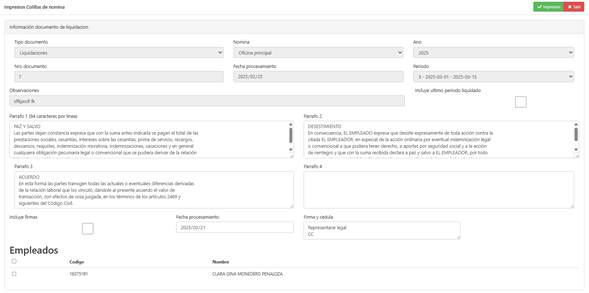
Formato PDF
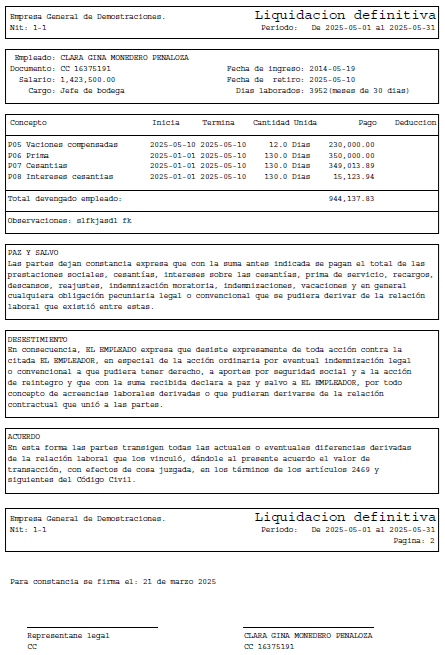
Campos del Reporte
- Incluye último periodo liquidado: Indica si quiere juntar el comprobante de liquidación con el comprobante de pago del último periodo cancelado al empleado.
- Incluye firmas: Si imprime en el comprobante un espacio para las firmas
- Nota Paz y Salvo: Indicador de que el empleado ha cumplido con todas sus obligaciones y no tiene pendientes con la empresa. Este campo es modificable
- Nota Desistimiento: Indicador de que el empleado ha renunciado a ciertos derechos o reclamaciones. Este campo es modificable
- Nota Acuerdo: Indicador de que se ha llegado a un acuerdo entre el empleado y la empresa sobre los términos del retiro. Este campo es modificable
- Id: Identificador único asignado a cada colilla de nómina.
- Nombre: Nombre del empleado.
- Id Conc: Identificador único del concepto de nómina.
- Concepto: Descripción del concepto de nómina (e.g., salario, bonificación, deducción).
- Inicia: Fecha de inicio del periodo de nómina.
- Termina: Fecha de finalización del periodo de nómina.
- Cantidad: Número de unidades aplicables al concepto (e.g., horas trabajadas, días).
- Unidad: Tipo de unidad aplicable (e.g., horas, días).
- Pago: Monto total del pago correspondiente al concepto.
- Deducción: Monto total de las deducciones aplicables al concepto.
- Neto a Pagar: Monto neto a pagar al empleado después de aplicar las deducciones.
Este reporte permite generar y enviar las colillas de nómina de los empleados por correo electrónico, proporcionando un resumen detallado de los pagos, deducciones y el monto neto a pagar. Es esencial para la distribución electrónica de las colillas de nómina, facilitando la comunicación y el acceso a la información por parte de los empleados.
Formulario de vista rápida para identificar la liquidación a enviar:
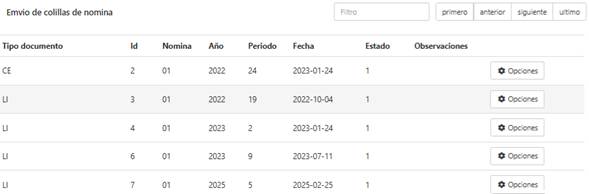
Formulario de envío: Permite seleccionar los empleados a enviar
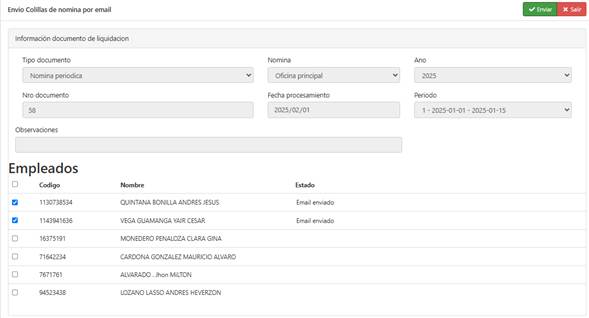
Formulario recibido en el correo electrónico:
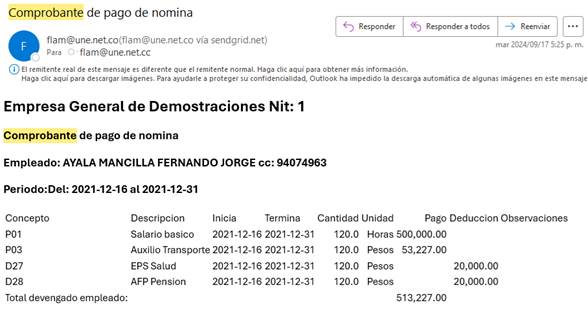
Campos del Reporte
- Id: Identificador único asignado a cada colilla de nómina.
- Nombre: Nombre del empleado.
- Id Conc: Identificador único del concepto de nómina.
- Concepto: Descripción del concepto de nómina (e.g., salario, bonificación, deducción).
- Inicia: Fecha de inicio del periodo de nómina.
- Termina: Fecha de finalización del periodo de nómina.
- Cantidad: Número de unidades aplicables al concepto (e.g., horas trabajadas, días).
- Unidad: Tipo de unidad aplicable (e.g., horas, días).
- Pago: Monto total del pago correspondiente al concepto.
- Deducción: Monto total de las deducciones aplicables al concepto.
Neto a Pagar: Monto neto a pagar al empleado después de aplicar las deducciones.
Este reporte permite visualizar las novedades relacionadas con los empleados, tales como ausencias, horas extras, permisos, entre otros. Es esencial para mantener un seguimiento detallado de las incidencias que afectan la nómina y asegurar una correcta liquidación de los pagos. El reporte se puede generar en formato PDF o CSV, lo que permite abrirlo y trabajar con él en Excel.
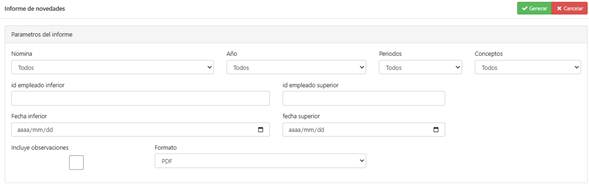
Formato PDF:
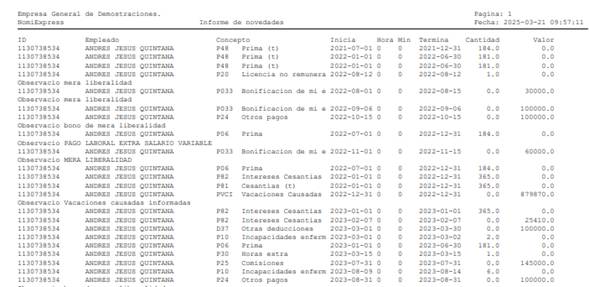
Formato CSV para hojas de calculo:
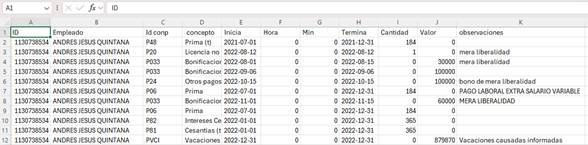
Campos del Reporte
- ID: Identificador único asignado a cada novedad registrada.
- Empleado: Nombre del empleado al que se le aplica la novedad.
- Id Conp: Identificador único del concepto de la novedad.
- Concepto: Descripción del concepto de la novedad (e.g., ausencia, hora extra, permiso).
- Inicia: Fecha de inicio de la novedad.
- Hora: Hora de inicio de la novedad.
- Min: Minuto de inicio de la novedad.
- Termina: Fecha de finalización de la novedad.
- Cantidad: Número de unidades aplicables a la novedad (e.g., horas, días).
- Valor: Valor monetario asociado a la novedad.
Observaciones: Comentarios adicionales o detalles relevantes sobre la novedad.
Este reporte permite visualizar el historial detallado de los conceptos de nómina aplicados a los empleados a lo largo del tiempo. Es esencial para revisar y analizar los pagos, deducciones y otros aspectos relacionados con la nómina. El reporte se puede generar en formato PDF o CSV, lo que permite abrirlo y trabajar con él en Excel. Algunos campos están disponibles exclusivamente en formato CSV para hojas de cálculo.
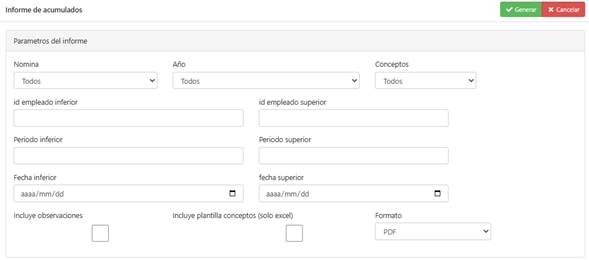
Formato PDF:
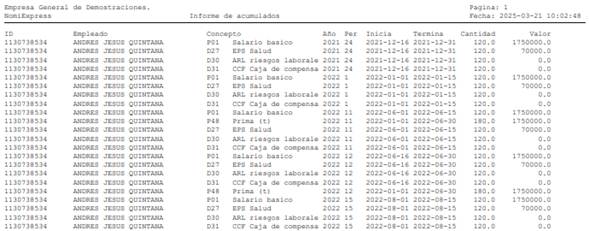
Formato CSV para hojas de cálculo:

Campos del Reporte
- Incluir planilla de conceptos: Permite adjuntar información adicional del concepto que especifica si se tiene en cuenta el rubro para cesantías, vacaciones, primas
- ID: Identificador único asignado a cada registro de concepto.
- Empleado: Nombre del empleado al que se le aplica el concepto.
- Id Concepto: Identificador único del concepto de nómina.
- Concepto: Descripción del concepto de nómina (e.g., salario, bonificación, deducción).
- Inicia: Fecha de inicio del periodo de nómina.
- Hora: Hora de inicio del periodo de nómina.
- Min: Minuto de inicio del periodo de nómina.
- Termina: Fecha de finalización del periodo de nómina.
- Documento: Número del documento asociado al concepto.
- Año: Año en el que se aplica el concepto.
- Periodo: Periodo de tiempo en el que se aplica el concepto (e.g., mensual, quincenal).
- Cantidad: Número de unidades aplicables al concepto (e.g., horas trabajadas, días).
- Pago: Monto total del pago correspondiente al concepto.
- Deducción: Monto total de las deducciones aplicables al concepto.
- Und Medida: Unidad de medida aplicable (e.g., horas, días).
- Inc Vacaciones: Indicador de inclusión de vacaciones. Solo disponible en formato CSV para hojas de cálculo.
- Inc Primas: Indicador de inclusión de primas. Solo disponible en formato CSV para hojas de cálculo.
- Inc Cesantías: Indicador de inclusión de cesantías. Solo disponible en formato CSV para hojas de cálculo.
- Suma Horas: Suma total de horas trabajadas. Solo disponible en formato CSV para hojas de cálculo.
- Suma Días: Suma total de días trabajados. Solo disponible en formato CSV para hojas de cálculo.
- Tot Vacaciones: Total de vacaciones acumuladas. Solo disponible en formato CSV para hojas de cálculo.
- Tot Primas: Total de primas acumuladas. Solo disponible en formato CSV para hojas de cálculo.
- Tot Cesantías: Total de cesantías acumuladas. Solo disponible en formato CSV para hojas de cálculo.
Este reporte permite visualizar las provisiones relacionadas con las cesantías, vacaciones y primas de los empleados. Es esencial para asegurar que los fondos necesarios para estas obligaciones estén correctamente calculados y reservados. El reporte se puede generar en formato PDF o CSV, lo que permite abrirlo y trabajar con él en Excel.
Formulario de parámetros: Ingrese el año y el mes
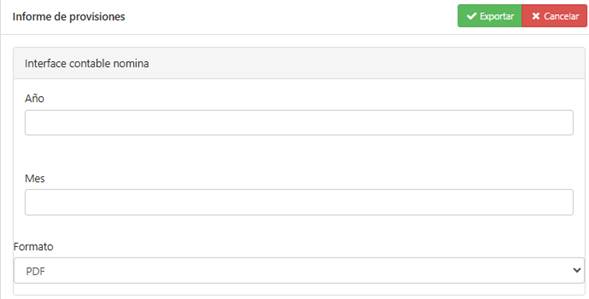
Formato PDF:

Formato CSV para hojas de cálculo:
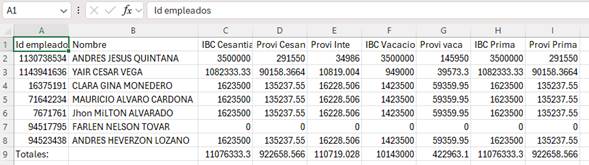
Campos del Reporte
- Id Empleados: Identificador único asignado a cada empleado en el sistema.
- Nombre: Nombre del empleado.
- IBC Cesantía: Ingreso Base de Cotización utilizado para el cálculo de las cesantías.
- Provi Cesan: Monto de la provisión para las cesantías.
- Provi Inte: Monto de la provisión para los intereses a las cesantías.
- IBC Vacaciones: Ingreso Base de Cotización utilizado para el cálculo de las vacaciones.
- Provi Vaca: Monto de la provisión para las vacaciones.
- IBC Prima: Ingreso Base de Cotización utilizado para el cálculo de las primas.
- Provi Prima: Monto de la provisión para las primas.
Este reporte permite visualizar y gestionar los costos asociados a la nómina de los empleados, incluyendo salud, pensiones, riesgos laborales, compensación familiar, bienestar familiar y aprendizaje. Es esencial para mantener un control detallado de los gastos y asegurar una correcta administración de los recursos. El reporte se puede generar en formato PDF o CSV, lo que permite abrirlo y trabajar con él en Excel.
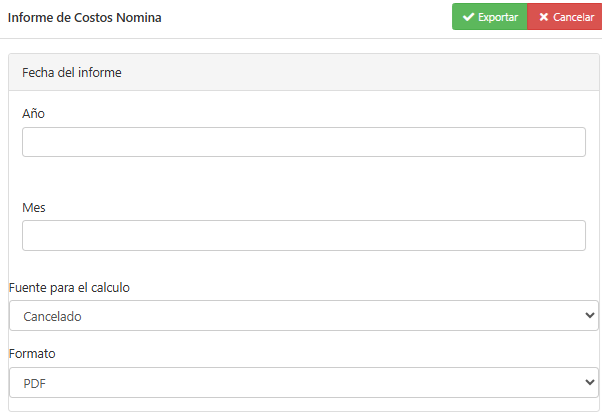
Formato PDF
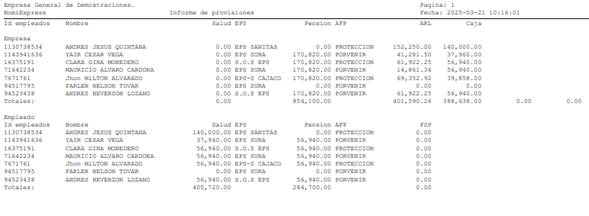
Formato CSV para hojas de cálculo:
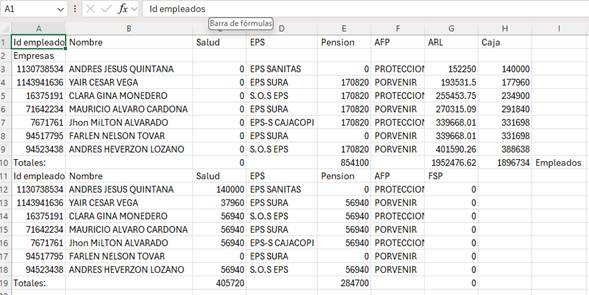
Campos del Reporte
- Id Empleados: Identificador único asignado a cada empleado en el sistema.
- Nombre: Nombre del empleado.
- Salud: Costos asociados a la salud del empleado.
- EPS: Nombre de la Entidad Prestadora de Salud a la que está afiliado el empleado.
- Pensión: Costos asociados a las pensiones del empleado.
- AFP: Nombre de la Administradora de Fondos de Pensiones a la que está afiliado el empleado.
- ARL: Costos asociados a la Administradora de Riesgos Laborales a la que está afiliado el empleado.
- Caja: Costos asociados a la Caja de Compensación Familiar a la que está afiliado el empleado.
- ICBF: Costos asociados al Instituto Colombiano de Bienestar Familiar.
SENA: Costos asociados al Servicio Nacional de Aprendizaje (SENA).
Este reporte calcular los días que se le deben a un empleado a una fecha de corte, mostrando la información relacionada con las vacaciones de los empleados, incluyendo días disfrutados, compensados, licencias y días pendientes. Es esencial para mantener un control detallado de las vacaciones y asegurar una correcta administración de los tiempos de descanso de los empleados. El reporte se puede generar en formato PDF o CSV, lo que permite abrirlo y trabajar con él en Excel.
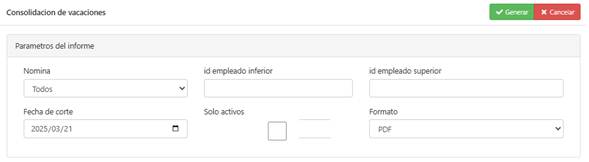
Formato PDF
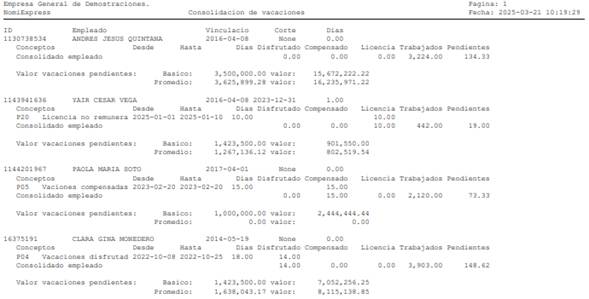
Formato CSV para hojas de cálculo:
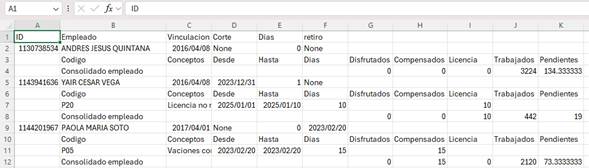
Campos del Reporte
- ID: Identificador único asignado a cada registro de vacaciones.
- Empleado: Nombre del empleado.
- Vinculación: Fecha de vinculación del empleado a la compañia
- Corte: Fecha vacaciones consolidadas este campo lo toma de la tabla de vinculaciones e indica a una fecha a tener en cuenta para empezar la consolidación de las vacaciones
- Días: Días que se le debían al empleado este campo lo toma de la tabla de vinculaciones e informa los días que se le debían al empleado a una fecha determina que es el campo anterior
- Retiro: Fecha de retiro del empleado, si aplica.
- Código: Código único del concepto de vacaciones.
- Conceptos: Descripción del concepto de vacaciones (e.g., días disfrutados, días compensados).
- Desde: Fecha de inicio del periodo de vacaciones.
- Hasta: Fecha de finalización del periodo de vacaciones.
- Días: Número de días de vacaciones en el periodo especificado.
- Disfrutados: Número de días de vacaciones disfrutados por el empleado.
- Compensados: Número de días de vacaciones compensados al empleado en dinero.
- Licencia: Número de días de licencia otorgados al empleado.
- Trabajados: Número de días trabajados de la fecha de vinculación a la fecha de corte del informe.
- Pendientes: Número de días de vacaciones pendientes por disfrutar.
Este reporte permite visualizar los pagos realizados a los empleados, proporcionando un resumen detallado de los valores pagados, forma de pago, cuentas y bancos asociados. Es esencial para mantener un control preciso de los pagos y asegurar una correcta administración financiera. El reporte se puede generar en formato PDF o CSV, lo que permite abrirlo y trabajar con él en Excel.

Formulario de parámetros: Seleccionar el formato del informe:
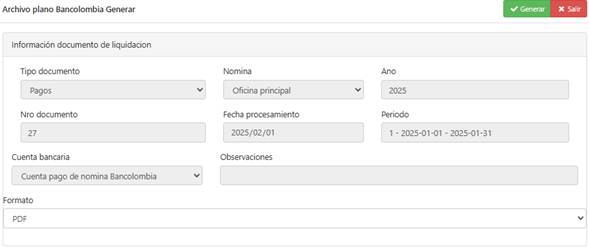
Formato PDF:
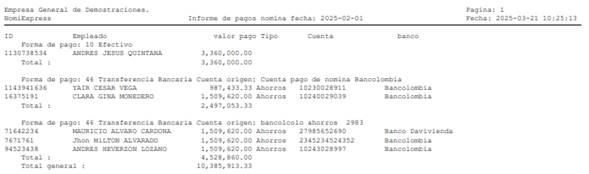
Formato CSV para hojas de cálculo:
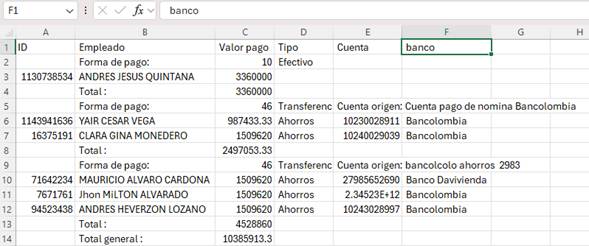
Campos del Reporte
- ID: Identificador único asignado a cada pago realizado.
- Empleado: Nombre del empleado que recibe el pago.
- Valor Pago: Monto total del pago realizado al empleado.
- Tipo: Forma de pago realizado (e.g., transferencia, cheque).
- Cuenta: Número de cuenta bancaria del empleado donde se realiza el pago.
Banco: Nombre del banco donde se encuentra la cuenta del empleado.
Este reporte permite visualizar la información relacionada con la consignación de cesantías de los empleados, proporcionando un resumen detallado de las consignaciones realizadas a los fondos de pensiones. Es esencial para asegurar que las cesantías de los empleados estén correctamente consignadas y documentadas. El reporte se puede generar en formato PDF o CSV, lo que permite abrirlo y trabajar con él en Excel.

Formulario de parámetros: Seleccionar el formato del informe
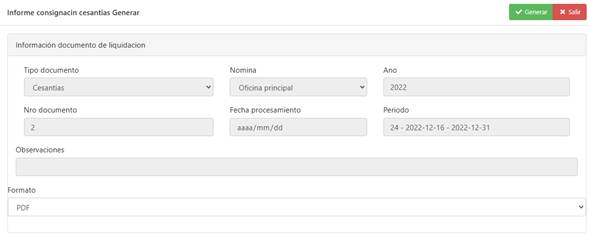
Formato PDF:
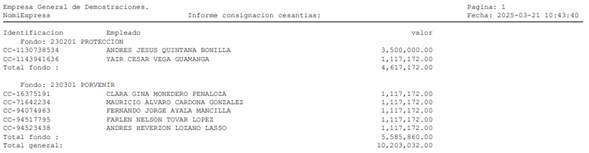
Formato CSV para hojas de cálculo:
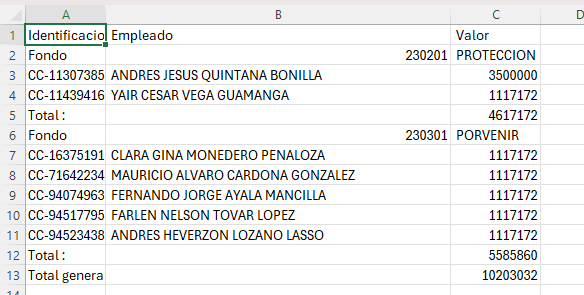
Campos del Reporte
- Identificación: Número de identificación del empleado.
- Empleado: Nombre del empleado.
- Fondo: Código de identificación y el nombre del fondo de pensiones al que pertenece el empleado.
- Total: Total del fondo
- Total general: Total de todos los empleados.
Esta opción generara el certificado de ingresos y retenciones de los empleados o un resumen, proporcionando un resumen detallado de los ingresos percibidos y las retenciones aplicadas durante un periodo fiscal. Es esencial para cumplir con las obligaciones fiscales y proporcionar a los empleados la documentación necesaria para sus declaraciones de impuestos. El reporte se puede generar en Excel.
Formulario de parámetros: Seleccionar el tipo si generar un informe o el certificado por empleado
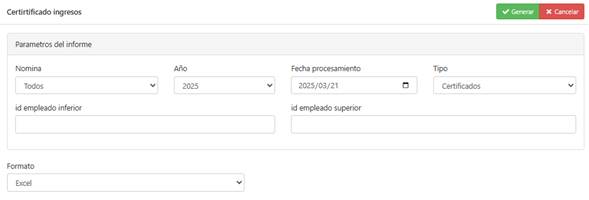
Informe de los certificados en Excel:

Certificados en Excel:
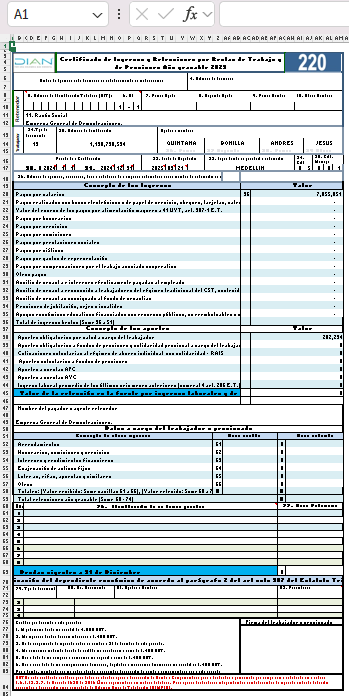
Campos del certificado:
Para verlos campos del certificado visitar el siguiente link: https://www.dian.gov.co/atencionciudadano/formulariosinstructivos/Formularios/2024/Formulario_220_2024.pdf
Esta opción permite generar certificados laborales para los empleados, proporcionando información detallada sobre su fecha de vinculación, el cargo que ocupa y salario. El certificado puede salir con salario básico o salario promedio. y es muy útil para trámites administrativos y legales. El reporte se puede generar únicamente en formato PDF.
Formulario de parámetros:
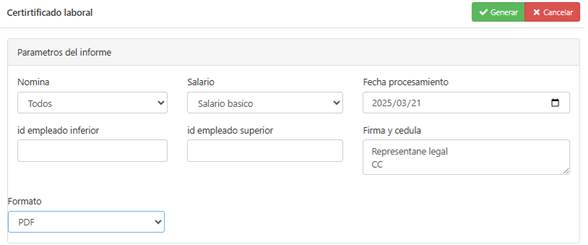
Certificado laboral:
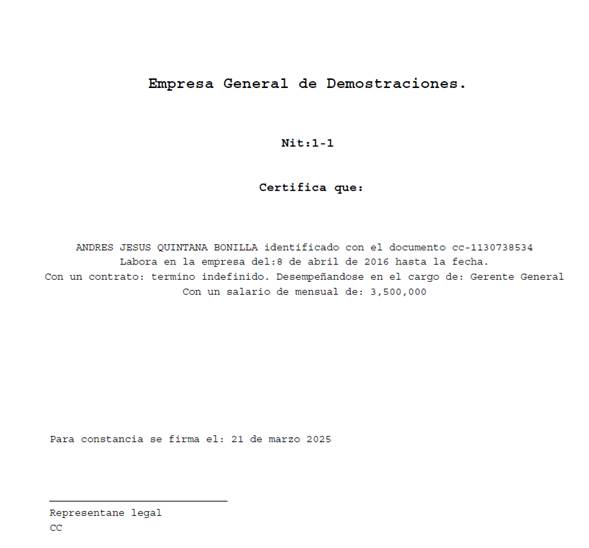
Opciones del menú:
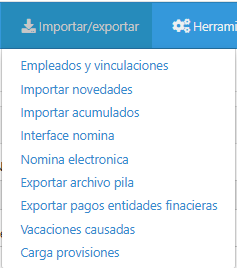
Este formulario está diseñado para importar información de empleados y sus contratos laborales al programa. Los campos marcados con un asterisco (*) son los más importantes para asegurar que la información esencial del empleado y su contrato se registre correctamente.
El formulario puede descargarlo de aquí o también se encuentra en el menú de ayudas.
El procedimiento es el siguiente:
Llene el formulario de Excel que se encuentra en la hoja de nombre: Formulario importar empleados

Desde esta misma hoja de Excel en el menú Archivo de le la opción guardar como y selección el formato: CSV UFT-8 (delimitado por comas)(*.csv) y guárdelo

Regrese a la aplicación y con el botón Seleccionar archivo Busque el archivo CSV guardado y luego con el botón Importar importe el archivo al programa
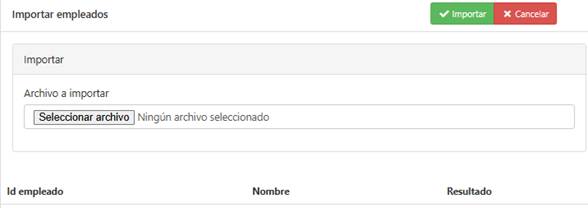
Campos del formulario
- id_empresa NIT (*): Número de Identificación Tributaria de la empresa.
- tipo_identificacion (*): Tipo de identificación del empleado (CC, TI, CE, etc.).
- id_identificacion (*): Número de identificación del empleado.
- primer_apellido (*): Primer apellido del empleado.
- segundo_apellido (*): Segundo apellido del empleado.
- primer_nombre (*): Primer nombre del empleado.
- segundo_nombre (*): Segundo nombre del empleado.
- direccion1: Dirección principal del empleado.
- direccion2: Dirección secundaria del empleado.
- direccion3: Dirección adicional del empleado.
- id_municipio (*): Código del municipio donde reside el empleado.
- telefono: Número de teléfono fijo del empleado.
- celular: Número de teléfono móvil del empleado.
- email (*): Correo electrónico del empleado.
- Sexo (*): Género del empleado.
- tipo_sangre: Tipo de sangre del empleado.
- estado_civil: Estado civil del empleado.
- id_tipo_contrato (*): Código del tipo de contrato del empleado.
- vinculacion (*) (aaaa-mm-dd): Fecha de vinculación del empleado a la empresa. Usar el formato para fechas aaaa-mm-dd.
- vence_contrato (*): Fecha de vencimiento del contrato del empleado. Usar el formato para fechas aaaa-mm-dd.
- salario (*): Salario base del empleado.
- salario_variable (*): Salario variable del empleado.
- salario_integral (*): Salario integral del empleado.
- horas_jornada_diaria (*): Número de horas de la jornada diaria del empleado.
- id_tipo_trabajador (*): Código del tipo de trabajador (dependiente, independiente, etc.).
- subtipo_trabajador (*): Subtipo del trabajador.
- id_nomina: Código de la nómina a la que pertenece el empleado.
- id_sucursal: Código de la sucursal donde trabaja el empleado.
- id_divisiones: Código de las divisiones dentro de la empresa.
- id_centro_costos: Código del centro de costos asociado al empleado.
- id_cargo: Código del cargo del empleado.
- id_turno: Código del turno de trabajo del empleado.
- id_fondo_pensiones (*): Código del fondo de pensiones del empleado.
- id_fondo_cesantias (*): Código del fondo de cesantías del empleado.
- id_eps (*): Código de la EPS (Entidad Promotora de Salud) del empleado.
- id_arl (*): Código de la ARL (Administradora de Riesgos Laborales) del empleado.
- id_categoria_arl (*): Código de la categoría de riesgo de la ARL del empleado.
- id_caja_compensacion (*): Código de la caja de compensación familiar del empleado.
- id_tipo_cuenta (*): Tipo de cuenta bancaria del empleado (ahorros, corriente, etc.).
- cuenta_bancaria (*): Número de cuenta bancaria del empleado.
- id_banco (*): Código del banco donde el empleado tiene su cuenta.
- dependientes: Si el empleado tiene dependiente a su cargo. Este campo se usa para el cálculo de la retención en la fuente.
- pension_voluntaria: Aporte a pensión voluntaria del empleado. Este campo se usa para el cálculo de la retención en la fuente.
- aporte_AFC: Aporte a cuentas AFC (Ahorro para el Fomento de la Construcción). Este campo se usa para el cálculo de la retención en la fuente.
- salud_prepagada: Aporte a salud prepagada del empleado. Este campo se usa para el cálculo de la retención en la fuente.
- intereses_vivienda: Intereses de vivienda del empleado. Este campo se usa para el cálculo de la retención en la fuente.
- id_proceso_rf: Código del proceso de retención en la fuente. Este campo se usa para el cálculo de la retención en la fuente.
- tasa_proceso_2: Tasa del segundo proceso de retención en la fuente. Este campo se usa para el cálculo de la retención en la fuente.
- Dias de vacaciones pendientes: Número de días de vacaciones pendientes del empleado a la fecha de corte (siguiente campo). Se utiliza cuando al empezar a trabajar con Nomina Express, ya la empresa tiene un historial de las vacaciones que el sistema no tiene, con esta información puede consolidar las vacaciones
- Fecha_corte_vacaciones: Fecha de corte de las vacaciones del empleado.
Este formulario está diseñado para importar información sobre las novedades de nómina, que pueden incluir horas trabajadas, valores adicionales, y otros conceptos relevantes para la gestión de la nómina de los empleados.
El formulario puede descargarlo de aquí o también se encuentra en el menú de ayudas.
El procedimiento es el siguiente:
Llene el formulario de Excel que se encuentra en la hoja de
nombre: Formulario Importar Novedades

Desde esta misma hoja de Excel en
el menú Archivo de le la opción guardar como y selección
el formato: CSV UFT-8 (delimitado por comas)(*.csv) y guárdelo

Regrese a la aplicación y con el botón Seleccionar archivo Busque el archivo CSV guardado y luego con el botón Importar importe el archivo al programa
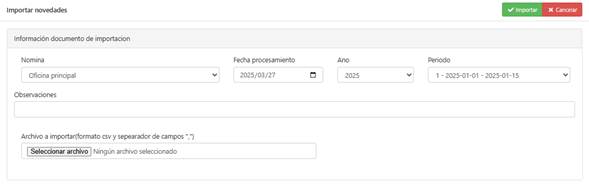
Campos del Formulario
- Nit Empresa: Número de Identificación Tributaria de la empresa, necesario para identificar la empresa a la que pertenece la novedad de nómina.
- Cedula empleado: Número de identificación del empleado, necesario para asociar la novedad de nómina al empleado correcto.
- Codigo Concepto Nomina Express: Código del concepto de nómina, que define el tipo de novedad (e.g., horas extras, bonificaciones).
- Fecha_inicial (aaaa-MM-dd): Fecha de inicio de la novedad de nómina, en formato aaaa-MM-dd.
- Horas: Número de horas asociadas a la novedad de nómina (e.g., horas extras trabajadas).
- Minutos: Número de minutos asociados a la novedad de nómina.
- Fecha_final (aaaa-MM-dd): Fecha de finalización de la novedad de nómina, en formato aaaa-MM-dd.
- Cantidad: Cantidad relacionada con la novedad de nómina (e.g., número de unidades producidas).
- Valor: Valor monetario asociado a la novedad de nómina (e.g., monto de la bonificación).
- Observaciones: Comentarios adicionales o detalles sobre la novedad de nómina.
Este formulario está diseñado para importar información sobre los acumulados históricos de los comprobantes de pago de nomina de los empleados.
El formulario puede descargarlo de aquí o también se encuentra en el menú de ayudas.
El procedimiento es el siguiente:
- Llene el formulario de Excel que se encuentra en la hoja
de nombre: Formulario Importar Novedades

- Desde esta misma hoja de Excel en el menú
Archivo de le la opción guardar como y selección el
formato: CSV UFT-8 (delimitado por comas)(*.csv) y guárdelo

- Regrese a la aplicación y con el botón Seleccionar archivo Busque el archivo CSV guardado y luego con el botón Importar importe el archivo al programa
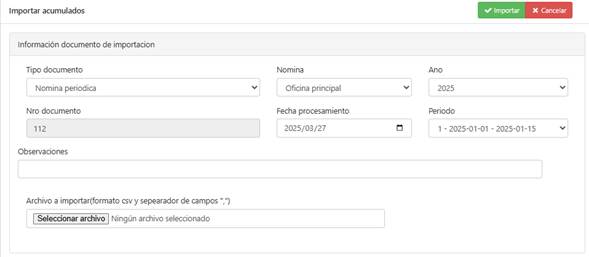
Campos del Formulario:
- Empresa: Nombre o identificación de la empresa, necesario para identificar la empresa a la que pertenece el acumulado histórico.
- Cedula empleado: Número de identificación del empleado, necesario para asociar el acumulado histórico al empleado correcto.
- Codigo Concepto Cliente: Este campo no es requerido. Código del concepto según el cliente, que define el tipo de acumulado (e.g., días de vacaciones, horas extras).
- Codigo Concepto Nomina Express: Código del concepto de nómina, que define el tipo de acumulado según el sistema de nómina.
- Fecha_inicial (aaaa-MM-dd): Fecha de inicio del período del acumulado histórico, en formato aaaa-MM-dd. Indica cuándo comenzó el período de acumulación.
- Fecha_final (aaaa-MM-dd): Fecha de finalización del período del acumulado histórico, en formato aaaa-MM-dd. Indica cuándo terminó el período de acumulación.
- Cantidad: Cantidad relacionada con el acumulado histórico (e.g., número de días, horas trabajadas). Especifica la cantidad de unidades acumuladas.
- unidad (dias/horas): Unidad de medida del acumulado (e.g., días, horas). Define si la cantidad se mide en días o en horas.
- Valor: Valor monetario asociado al acumulado histórico (e.g., monto total de horas extras). Indica el valor económico del acumulado.
- Observaciones: Comentarios adicionales o detalles sobre el acumulado histórico. Permite agregar información relevante o aclaraciones sobre el acumulado.
Este formulario está diseñado para exportar información desde el sistema de nómina hacia sistemas de contables, facilitando la integración de los datos financieros y asegurando una correcta gestión contable. El formulario facilita el proceso pero deberá ser ajustado según sean los requerimientos de importación del sistema contable donde se requiera cargar
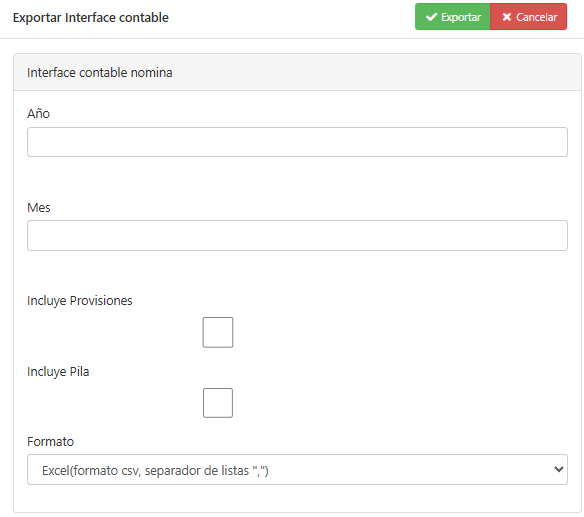
Formulario formato CSV:
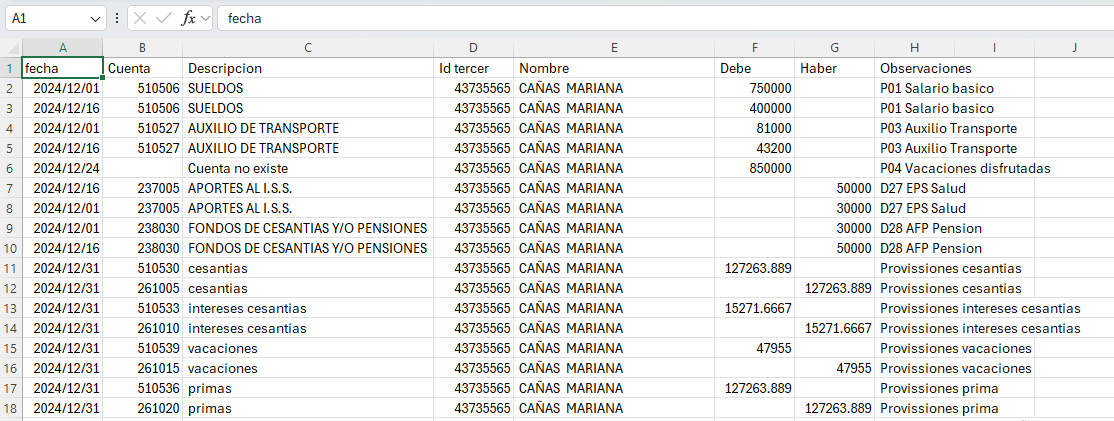
Campos del Formulario
- fecha: Fecha de la transacción contable, en formato aaaa-MM-dd. Indica cuándo se realizó la transacción.
- Cuenta: Código de la cuenta contable, necesario para clasificar la transacción dentro del plan de cuentas.
- Descripcion: Descripción de la transacción, proporcionando detalles sobre la naturaleza de la misma (e.g., pago de salarios, deducciones).
- Id tercer: Identificación del tercero involucrado en la transacción (e.g., empleado, proveedor). Es necesario para asociar la transacción a la entidad correcta.
- Nombre: Nombre del tercero involucrado en la transacción, proporcionando una referencia clara y comprensible.
- Debe: Valor que se registra en el debe de la cuenta contable, indicando un aumento en los activos o una disminución en los pasivos.
- Haber: Valor que se registra en el haber de la cuenta contable, indicando una disminución en los activos o un aumento en los pasivos.
- Observaciones: Comentarios adicionales o detalles sobre la transacción contable. Permite agregar información relevante o aclaraciones sobre la transacción.
Este formulario está diseñado para enviar información de nómina electrónica a la DIAN (Dirección de Impuestos y Aduanas Nacionales), asegurando el cumplimiento de las normativas fiscales y la correcta transmisión de datos. Es supremante importante este proceso ya que es un requisito para poder deducirse los costos de nómina en la declaración de renta.
Este proceso se debe realizar solo mensualmente, de manera que una vez termina de liquidar la nomina de todo el mes puede enviar a la Dian, los documentos. Lo que hace el programa es armar un documento por empleado sumando todos los conceptos del mes.
La Dian permite 2 tipos de Ajustes:
1. El primero reemplaza el documento enviado por el nuevo documento. este proceso se realiza marcando el documento del empleado ajustar y utilizando el botón de Ajuste
2. El segundo ajuste que permite la Dian es dejar un documento enviado en cero, este proceso se realiza marcando el documento a Ajustar en cero y con el botón de Eliminar
La Dian da un plazo de 10 días hábiles del siguiente mes para el envío de los documentos so pena de generar una extemporaneidad. Y ha nuestro entender no hay un plazo determinado para los ajustes, lógicamente no tiene mucho sentido realizar un ajuste después de presentar la declaración de renta.
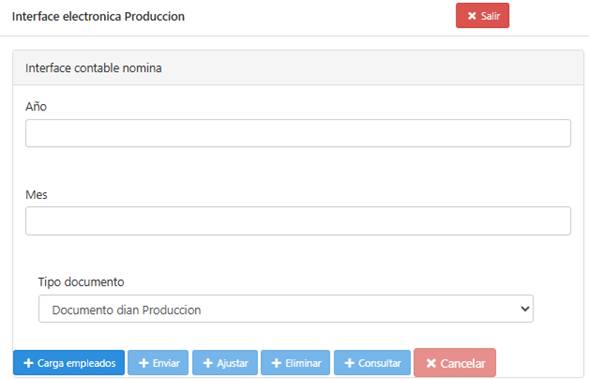
Ingrese el año y el mes y con el botón Carga empleados el programa carga en pantalla todos empleados que estuvieron en la nomina en ese mes, luego los selecciona y con el botón enviar el sistema los transmite a la Dian
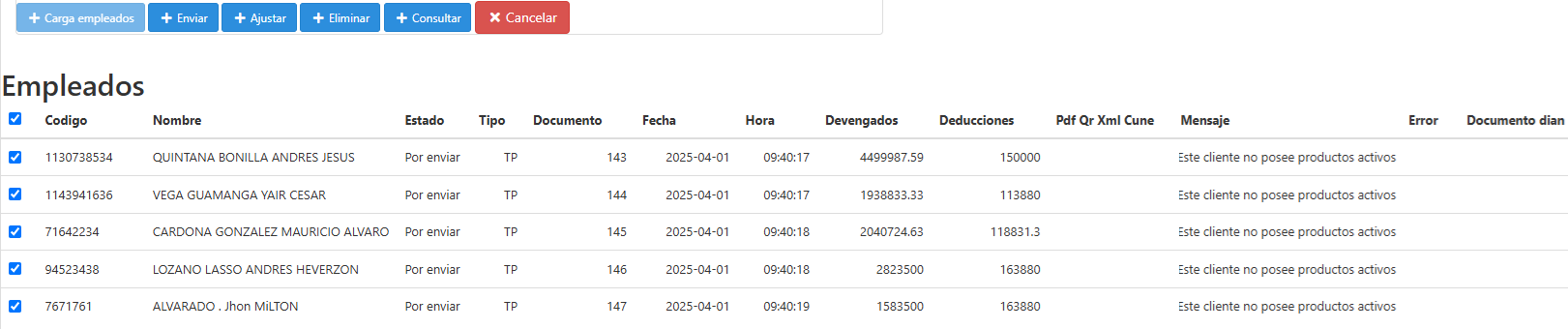
El programa envía los registros a la Dian y este proceso se realiza en dos pasos:
1. Primero envía los registros, la Dian los procesa
2. Segundo consulto como llegaron. Para este paso cargo los empleados y luego uso el botón Consultar , el programa revisa en la Dian si el registro ya fue procesado y mostrara el resultado que puede ser aun estado enviado, Aprobado o Rechazado. Si el registro es rechazado se deben tomar los correctivos del caso y volver a enviar el registro a la Dian.
Es de importante anotar que este proceso con la Dian puede ser interrumpido en cualquier momento y nos podemos dar cuenta porque el cursor puede cambiar de estado, por lo tanto, usando el botón cancelar volvemos a ingresar la información y cargamos los empleados y repetimos el proceso a partir desde donde el sistema había llegado.
Cuando los documentos son aprobados aparece una pantalla como la siguiente:

Usando el link de en la columna de Documento dian , podemos consultar el documento directamente en la Dian, nos sale la siguiente pantalla de la dian:
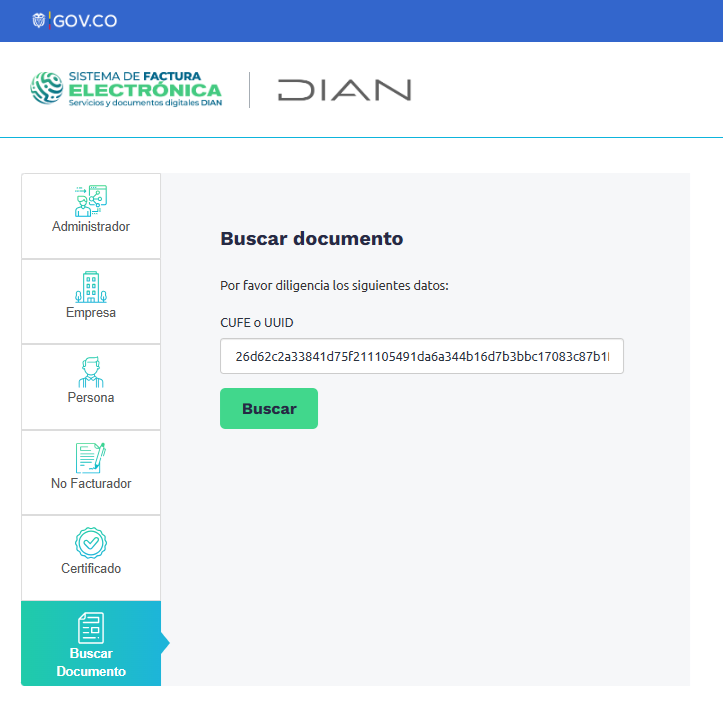
Con el botón Buscar no muestra:
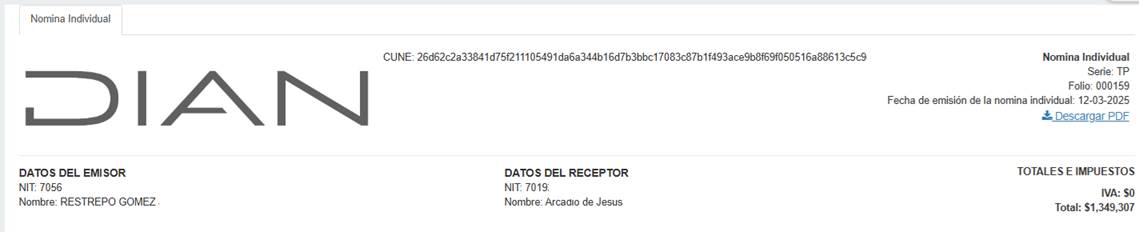
Y con el botón Descargar PDF podemos ver el detalle del documento:
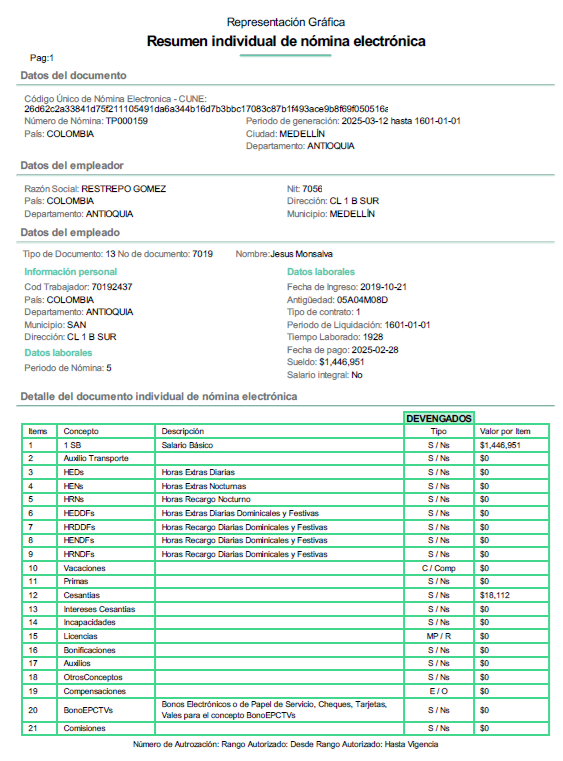
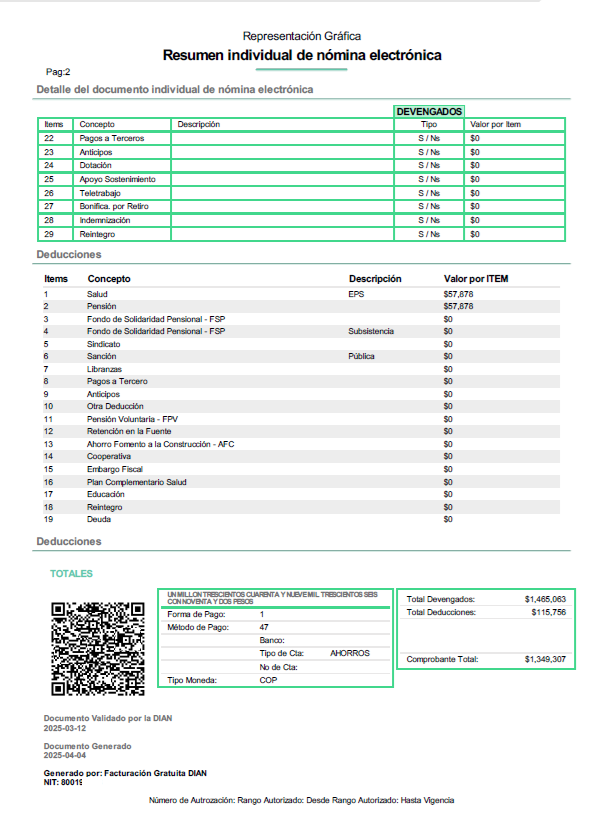
Campos del Formulario
- Codigo: Código único que identifica el envío de la nómina electrónica. Es necesario para el seguimiento y control del proceso.
- Nombre: Nombre del archivo o del proceso de envío, proporcionando una referencia clara y comprensible.
- Estado: Estado del envío (e.g., pendiente, enviado, rechazado). Indica el estado actual del proceso de transmisión.
- Tipo: Tipo de documento enviado (e.g., nómina individual, nómina consolidada). Define la naturaleza del documento transmitido.
- Documento: Número o identificación del documento de nómina. Es necesario para asociar el envío a la nómina correcta.
- Fecha: Fecha de envío del documento, en formato aaaa-MM-dd. Indica cuándo se realizó el envío.
- Hora: Hora de envío del documento, proporcionando una referencia temporal precisa.
- Devengados: Total de devengados en la nómina, incluyendo salarios, bonificaciones y otros ingresos. Es necesario para el cálculo de impuestos y contribuciones.
- Deducciones: Total de deducciones en la nómina, incluyendo impuestos, aportes a seguridad social y otras retenciones. Es necesario para el cálculo de impuestos y contribuciones.
- Pdf Qr Xml Cune: Archivos y códigos generados durante el proceso de envío, incluyendo el PDF, QR, XML y CUNE (Código Único de Nómina Electrónica). Estos archivos y códigos son necesarios para la validación y verificación del envío.
- Mensaje: Mensaje de respuesta de la DIAN, proporcionando información sobre el estado del envío y cualquier observación relevante.
- Error: Detalles de cualquier error ocurrido durante el envío, proporcionando información para la corrección y reenvío del documento.
- Documento dian: Número o identificación del documento generado por la DIAN, confirmando la recepción y validación del envío.
Si al enviar los documentos recibe un mensaje de Este cliente no posee productos activos quiere decir que su plan se terminó, por lo que debe renovarlo. En este caso puede contactarse con su asesor o contactarnos en:

La PILA (Planilla Integrada de Liquidación de Aportes) es una herramienta utilizada para la liquidación y pago de aportes al sistema de seguridad social y parafiscales. Esta planilla permite a los empleadores y trabajadores independientes realizar los pagos correspondientes a salud, pensiones, riesgos laborales, cajas de compensación, y otros aportes obligatorios. El archivo PILA tiene una estructura estándar que permite a los empleadores enviar sus liquidaciones a cualquier proveedor de Pila y pagarla.
Componentes de la PILA
- Salud: Aportes al sistema de salud.
- Pensiones: Aportes al sistema de pensiones.
- Riesgos Laborales: Aportes para la cobertura de riesgos laborales.
- Cajas de Compensación: Aportes a las cajas de compensación familiar.
- Parafiscales: Incluye aportes al SENA, ICBF y otras entidades.
La pantalla asocia a esta opción es la siguiente:
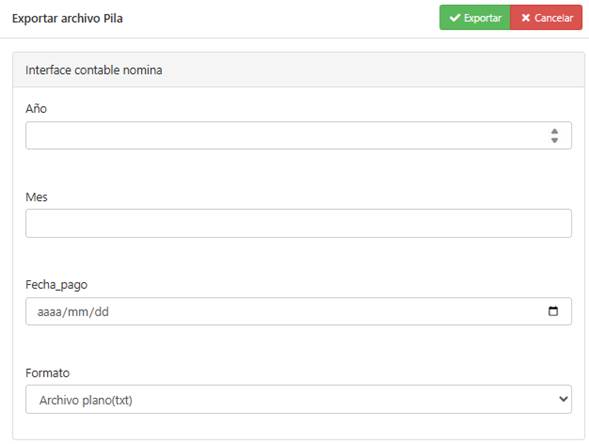
Formato archivo plano:
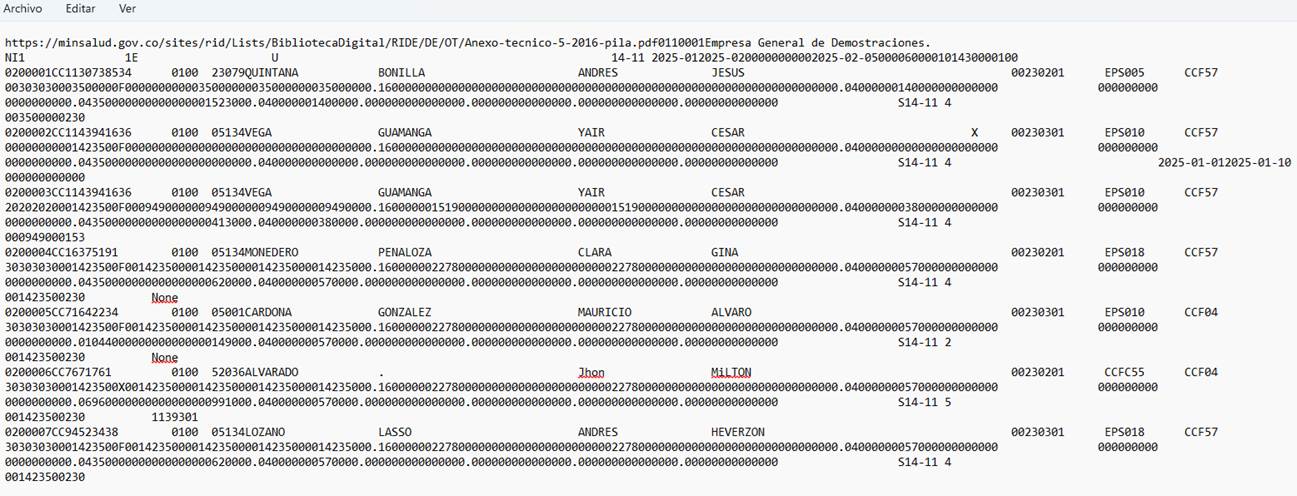
Formato CSV para hojas de calculo:

Ingrese el año, el mes y a fecha límite de pago, seleccione formato: archivo plano para enviar a un proveedor de pila y CSV para revisarlo en una hoja de calculo
Campos del archivo:
Puede consultarlos campos en el siguiente en la página web del ministerio de salud dando clic aquí.
Este formulario está diseñado para exportar información de pagos de nómina a entidades financieras, facilitando la transferencia de fondos y asegurando que los empleados reciban sus pagos correctamente.
En la siguiente pantalla seleccione el pago a procesar:

Luego podrá encontrar la pantalla donde puede confirmar la liquidación que quiere procesar y definir como lo desea:
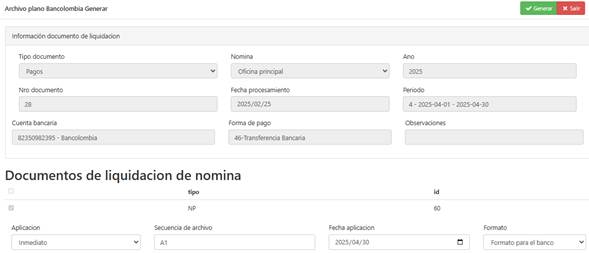
Formato archivo plano para la entidad a pagar:

Luego de genera el archivo, envíe el archivo al banco según los procesos de cada entidad
Formato CSV para hojas de calculo
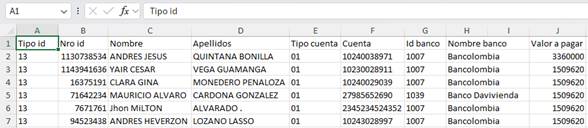
Campos del Formulario
- Tipo id: Tipo de identificación del empleado (e.g., cédula de ciudadanía, pasaporte). Es necesario para validar la identidad del empleado.
- Nro id: Número de identificación del empleado. Es único y esencial para la identificación precisa del empleado.
- Nombre: Primer nombre del empleado. Proporciona una referencia clara y comprensible.
- Apellidos: Apellidos del empleado. Proporciona una referencia clara y comprensible.
- Tipo cuenta: Tipo de cuenta bancaria del empleado (e.g., cuenta de ahorros, cuenta corriente). Define la naturaleza de la cuenta donde se realizará el pago.
- Cuenta: Número de cuenta bancaria del empleado. Es necesario para la transferencia de fondos.
- Id banco: Identificación del banco donde se encuentra la cuenta del empleado. Es necesario para dirigir correctamente la transferencia.
- Nombre banco: Nombre del banco donde se encuentra la cuenta del empleado. Proporciona una referencia clara y comprensible.
- Valor a pagar: Monto total que se debe pagar al empleado. Es esencial para la transferencia de fondos.
Este formulario está diseñado para generar las novedades de vacaciones causadas que se deben reportar a la DIAN como costo del año. Este proceso se realiza al finalizar el proceso de nómina de todo el año y sirve para cargar estos costos a la DIAN. Son las vacaciones que se les quedo debiendo a los empleados en el año.
Parámetros de la Forma
- Año: Año fiscal para el cual se están generando las novedades de vacaciones. Es necesario para identificar el período correspondiente.
- Nomina: Identificación de la nómina que se está procesando. Es esencial para asociar las novedades al grupo de empleados correcto.
- Formato: Tipo de formato utilizado para generar el informe (e.g., PDF, Excel). Define la presentación del informe.
- Genera Novedades: Indicador de si se deben generar las novedades de vacaciones. Activa el proceso de generación de novedades y quedaran grabadas en el programa de novedades generales
- Descuenta vacaciones pagadas: Indicador de si se deben descontar las vacaciones ya pagadas. Ajusta el cálculo de las vacaciones netas.
- Año: Año fiscal para el cual se están generando las novedades de vacaciones. Es necesario para identificar el período correspondiente.
- Periodo: Período específico dentro del año fiscal (e.g., mensual, trimestral). Define el intervalo de tiempo para el informe.
- Id Concepto: Identificación del concepto de vacaciones. Es necesario para clasificar las novedades dentro del sistema de nómina.
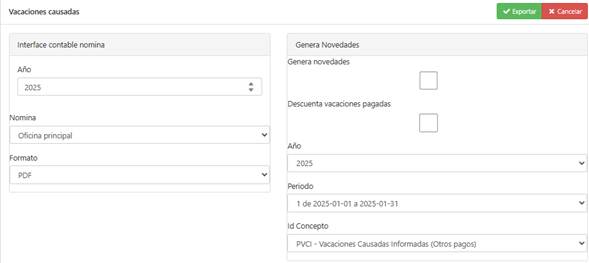
Formato CSV para hojas de calculo
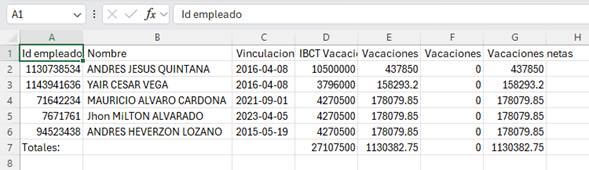
Campos del Informe
- Id empleado: Número de identificación del empleado. Es único y esencial para la identificación precisa del empleado.
- Nombre: Nombre completo del empleado. Proporciona una referencia clara y comprensible.
- Vinculacion: Fecha de vinculación del empleado. Indica cuándo comenzó la relación laboral.
- IBCT Vacaciones: Ingreso Base de Cotización para vacaciones. Es el valor sobre el cual se calculan las vacaciones causadas.
- Vacaciones causadas: Total de vacaciones acumuladas durante el año. Indica el número de días de vacaciones que el empleado ha ganado.
- Vacaciones pagadas: Total de vacaciones pagadas durante el año. Indica el número de días de vacaciones que el empleado ha tomado y se le han pagado.
- Vacaciones netas: Total de vacaciones netas, calculadas como vacaciones causadas menos vacaciones pagadas. Indica el número de días de vacaciones pendientes.
Luego de generar las novedades estas quedaran grabadas y podrán consultarse o modificarse en el programa de Novedades programadas así:
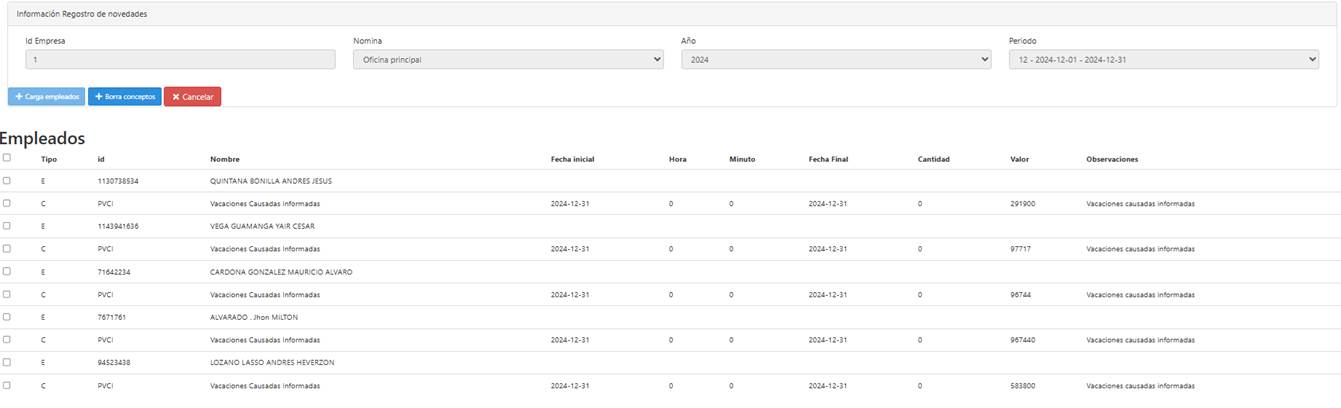
Una vez se tienen las novedades listas, se liquidan por el programa de Liquidación, usando el documento Informar Dian :
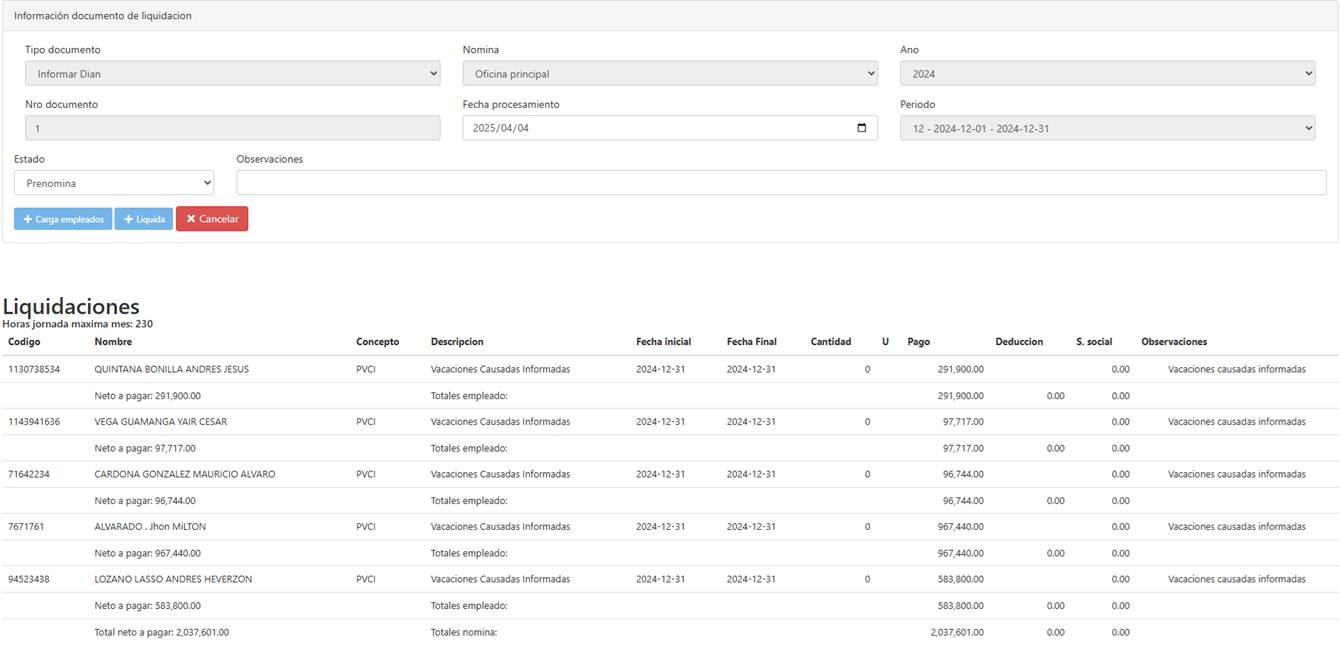
Esta liquidación con los costos de las vacaciones causadas será enviados a la Dian.
Si su empresa quiere informar mensualmente en los costos de nomina las provisiones a la Dian, deberá generarlas mes a mes, el sistema puede calcular y generar las novedades con los valores de las provisiones para ser liquidadas y cargadas en los costos de mes.
En el siguiente formulario ingrese el año y el mes a procesar y la nomina a procesar. Puede generar un informe primer que puede revisar antes de cargar las novedades, si por el contrario ya las reviso y quiere generar entonces proceda a marcar la opción de Generar novedades y seleccione el año y el periodo donde las va a cargar, este periodo debe quedar dentro del mes a generar y recomendamos que se realice en el último periodo del mes.
Es importante comentar que al utilizar esta modalidad de envío a la Dian, el programa solo enviara las provisiones y no lo pagado realmente en los rubros que se provisionan que son: cesantías, intereses a las cesantías, vacaciones y primas, solo cuando ocurra el retiro del empleado de la compañía o la terminación del año el sistema evaluara, las diferencias de lo provisionado contra lo pagado y hará los ajustes del caso.
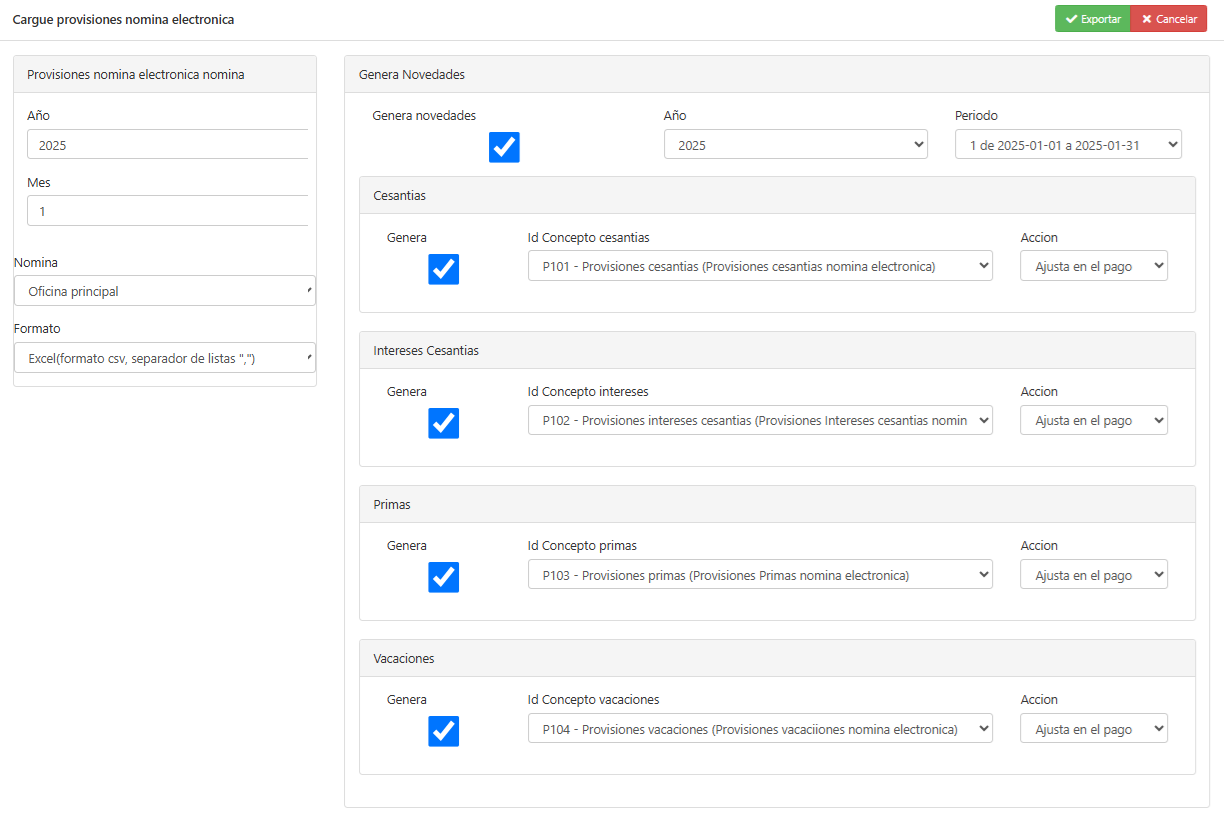
Formato CSV para hojas de cálculo. Puede revisar las provisiones antes de cargarlas como novedades
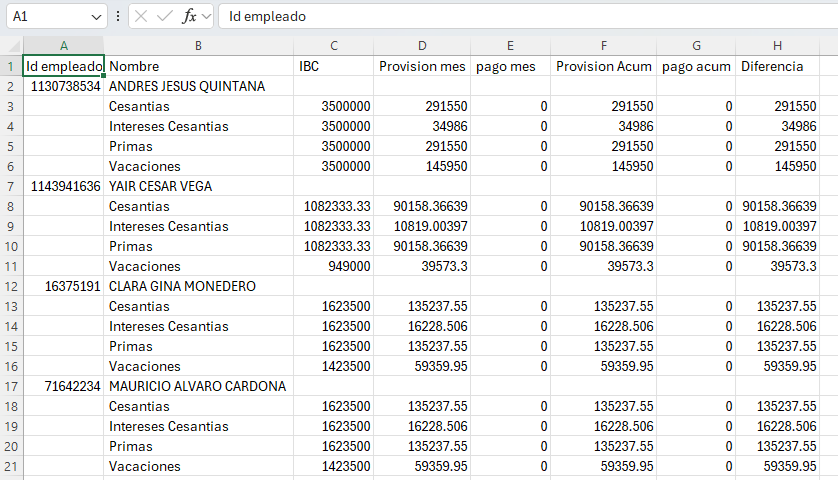
Al genera las novedades esta quedan grabadas en el periodo que selecciono y podrá por novedades generales revisarlas o modificarlas.
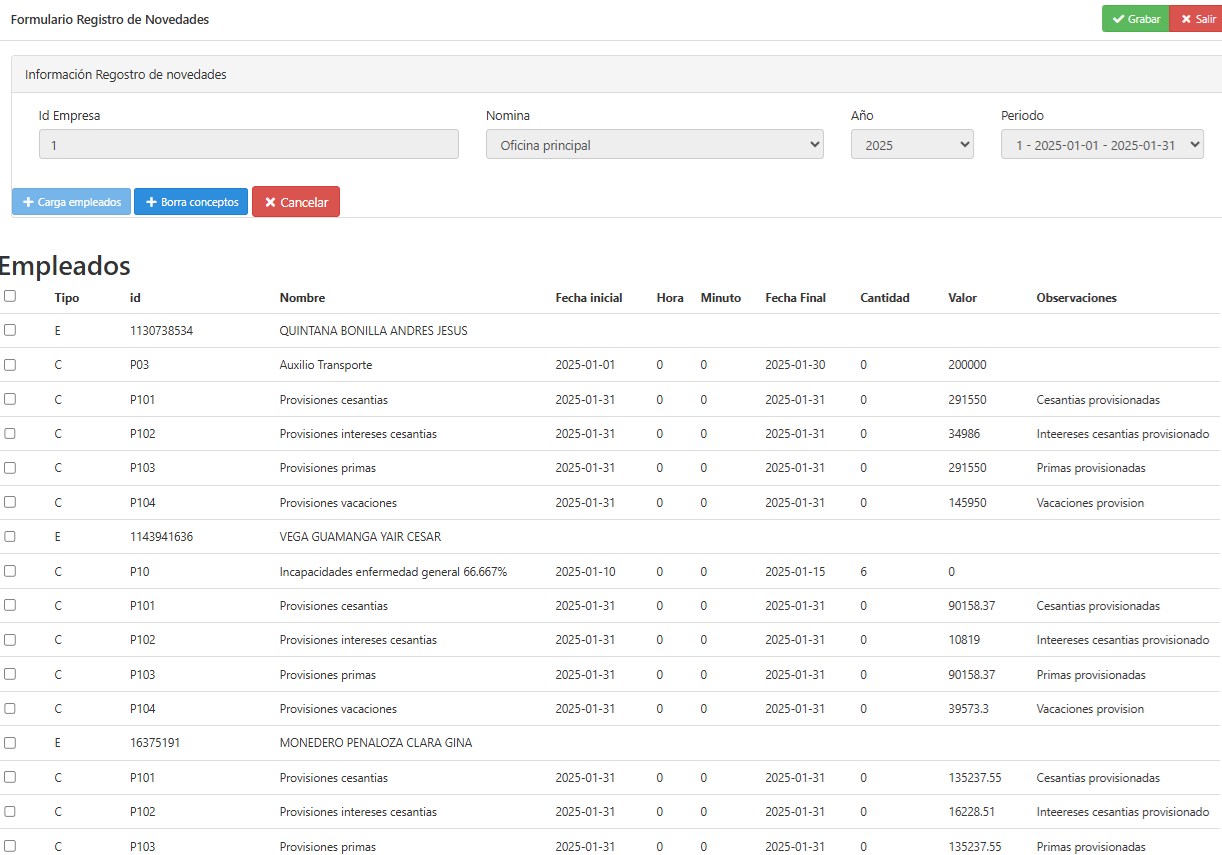
Una vez se tienen las novedades listas, se liquidan por el programa de Liquidación, usando el documento Informar Dian :
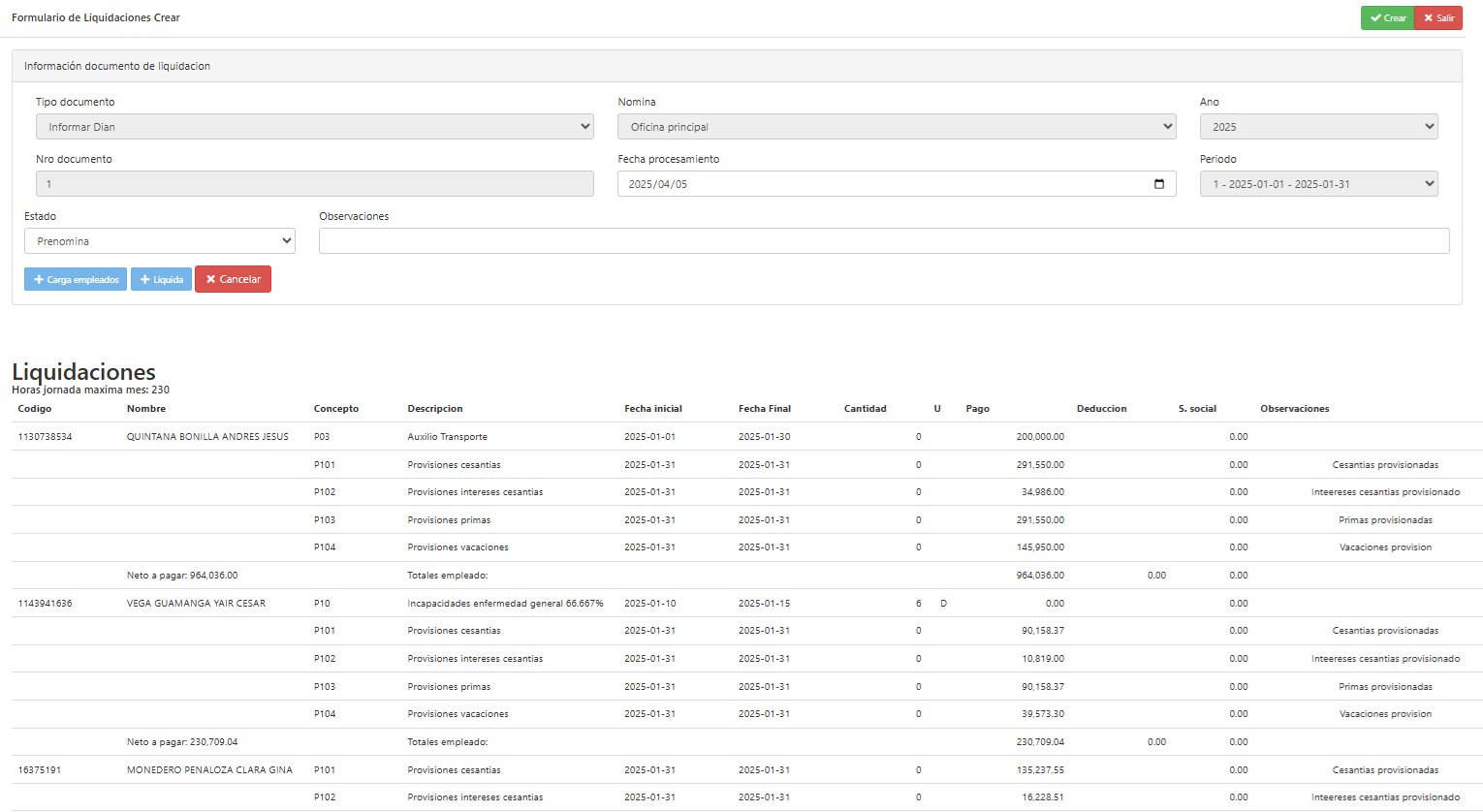
Esta liquidación con los costos de las vacaciones causadas será enviados a la Dian.
Las opciones del menú de herramientas son las siguientes:
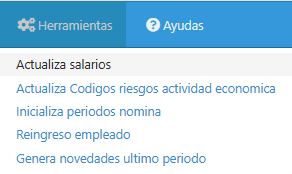
Este formulario esta desarrollado para facilitar los cambios de salarios que normalmente se realizan con el aumento del salario mínimo en las empresas.
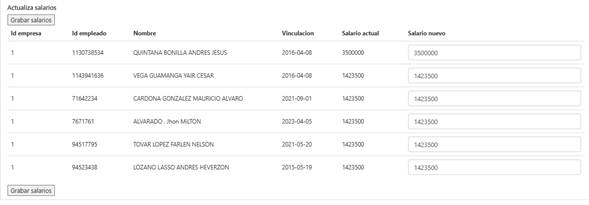
Este formulario esta desarrollado para facilitar ingresar los códigos de las actividades económicas del sistema de riesgos laborales.
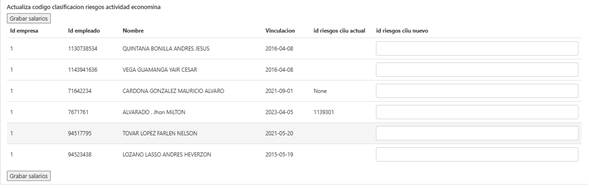
Esta utilidad ayuda a generar los periodos de nómina de un año, según este definido en la tabla de nominas la periodicidad de pago.
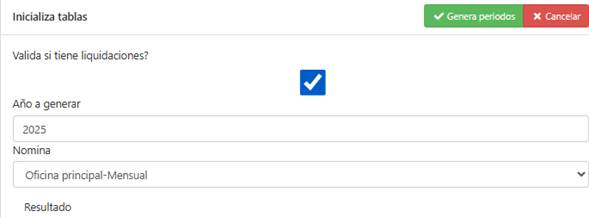
Esta utilidad ayuda agilizar el proceso de dar reingreso aun empleado que estaba retirado.
El proceso es el siguiente:
1. Se busca el empleado retirado en el campo de Id empleado origen.
2. Se asigna un nuevo código para guardar la historia del empleado, este código no debe existir y recomendamos que sea un consecutivo arrancando en 99990001 para que siempre muestre estos empleados al final.
3. Luego informo la fecha en que va ingresar nuevamente.
4. Con el botón Generar reingreso el sistema mueve el movimiento al nuevo código, pero conservando todos los datos básicos del empleado, incluyendo el numero de la cedula original y creando un nuevo empleado con la identificación de la cedula. Así quedan dos registros del mismo empleado, pero con la misma información básica y con historias diferentes.
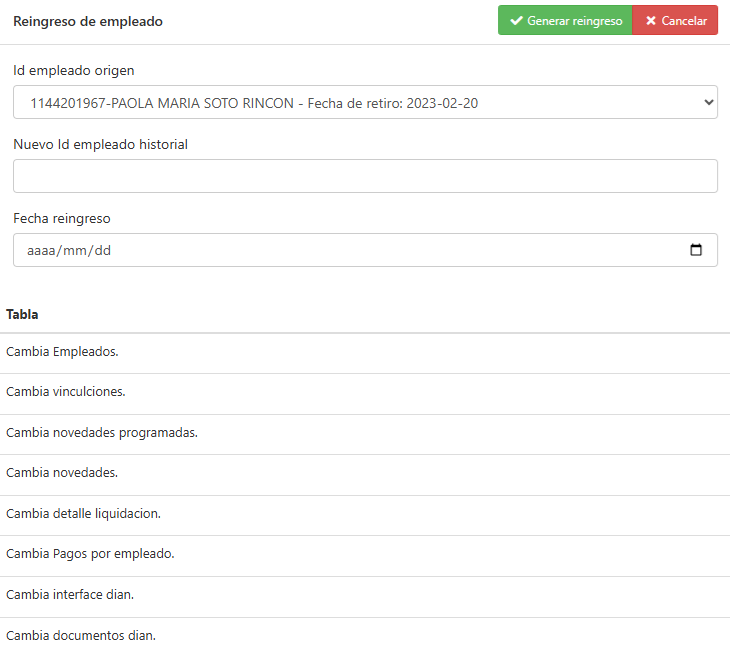
Esta utilidad, permite copiar los conceptos de una liquidación en otra liquidación con el mismo o con otro concepto diferente. Muy útil para las empresas que liquidan las nominas mensuales para lograr que el calculo de la seguidad social, el auxilio de transporte, la retención en la fuente sea precisa, pero quieren seguir pagando a sus empleados quincenalmente, por lo que en la primera quincena generan un pago al empleado sin deducciones y usando esta utilidad en la segunda quincena copian las novedades de pago de la primera quincena a un con concepto debito en la segunda quincena, así el programa liquida el mes y resta el anticipo pagado en la primera quincena.
En la siguiente pantalla selecciona la liquidación de donde quiere copiar las novedades
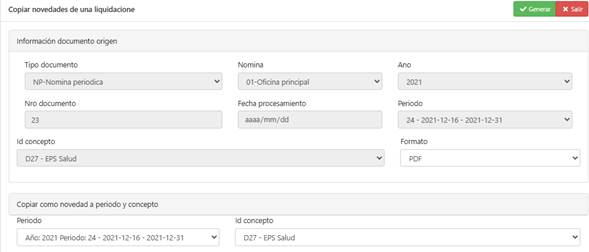
Luego de escoger la liquidación, en la siguiente pantalla puede escoger le concepto a copiar, el periodo donde lo quiere copiar y con que concepto quiere que quede,
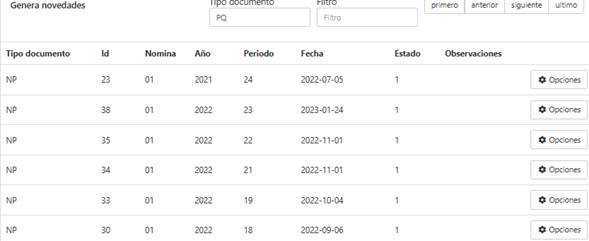
Opciones del menu:
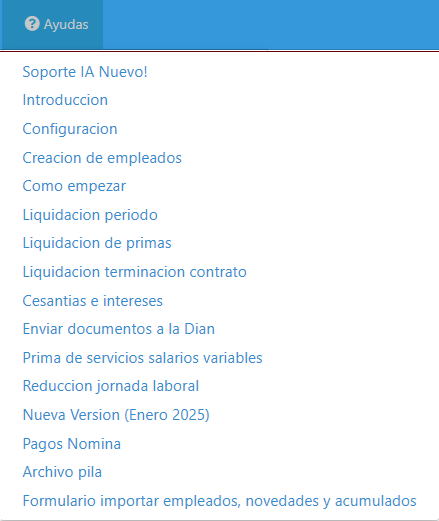
Videos tutoriales, estos videos están disponibles 7x24 en Youtube.com y cada uno muestra cómo se realiza cada proceso de la nómina electrónica.
Este soporte de IA de un agente entrenado por IA es un programa de software diseñado para interactuar con usuarios a través de conversaciones, simulando una conversación humana. Estos agentes utilizan inteligencia artificial para comprender, procesar y responder a las consultas de los usuarios de manera eficiente y natural. Este programa es un Agente de soporte de Inteligencia artificial diseñada para prestar soporte de Nomina 7x24.
El agente se puede resolver problemas en 3 contextos diferentes:
- Agente de Nómina Express: Este agente está diseñado para atender cualquier duda o inquietud relacionada con la aplicación Nómina Express. Puede guiar a los usuarios a realizar liquidaciones de nómina, emitir reportes, gestionar cesantías, intereses de cesantías, horas extras, y más Su objetivo es facilitar el uso de la aplicación y resolver problemas técnicos o operativos que los usuarios puedan tener.
- Aspectos de ley y de nómina según la legislación colombiana: Este agente proporciona información sobre los aspectos legales y normativos relacionados con la nómina en Colombia. Puede explicar las regulaciones del Código Sustantivo del Trabajo, el salario mínimo legal vigente, los contratos laborales, las prestaciones sociales, y otros temas relevantes. Su función es asegurar que los empleadores y empleados comprendan y cumplan con las leyes laborales y fiscales vigentes.
- Preguntar sobre la nómina de la empresa: Este agente está preparado para responder preguntas específicas sobre la nómina de una empresa. Puede proporcionar detalles sobre los Empleados, su información básica y el salario. Su objetivo es ayudar a los usuarios a entender cómo se gestiona la nómina dentro de su empresa y resolver cualquier duda que puedan tener. Puede contestar preguntas como cuantos empleados hay, cuanto es el salario básico, cuando ingreso, quienes están vinculados y quienes retirados, etc.
El usuario deberá seleccionar en que contexto e ingrese la pregunta a realizar.
Es de anotar que esta utilidad es una ayuda, pero debe tener presente que hay riesgos de que el Agente de IA conteste cosas erradas, por lo que debe ser muy crítico al usar esta herramienta. Nuestra compañía no responde por ninguna decisión que tome la empresa con base en lapsus que tenga el Agente de IA.
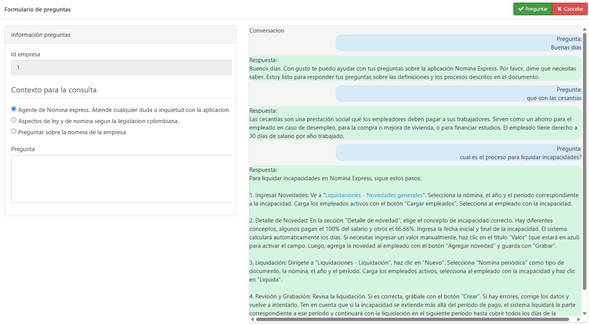
La creación de empleados en el programa requiere de dos procesos:
1. Crear el empleado con su información personal por la opción de Liquidaciones - Empleados aquí se debe registrar la identificación, los nombres y apellidos, la dirección y teléfonos, el correo electrónico, etc.
2. Luego por la opción de Liquidaciones Vinculaciones se define las condiciones laborales como fecha de vinculación, tipo de contrato, salario, cargo, clasificaciones de la Dian, otras clasificaciones, fondos y administradoras de la seguridad y prestaciones sociales, información sobre la cuenta bancaria del empleado, datos para el cálculo de la retención en la fuente, etc.
Para importar los empleados al sistema siga las siguientes instrucciones
1. Bajar el formulario en Excel para llenarlo con la información de los empleados a importar. Este formulario lo puede encontrar en el menú de Ayudas Formulario importar empleados, novedades y acumulados (excel) de clic a esta opción para bajarlo a su pc.
2. Busque la hoja de Formulario Importar Empleados , luego ingrese los campos en la forma, tenga en cuenta que los que están en color amarillo son prioritarios aunque puede omitirlos algunos también. No debe utilizar caracteres como , o ; dentro de los campos a subir. En los campos numéricos no utilice separadores de miles solo el punto decimal y la fecha debe ingresarlas con siguiente formato aaaa-mm-dd .
3. Luego de llenar el formulario y ubicado en la hoja de Formulario Importar Empleados use la opción de grabar como para almacenar el formulario en formato CSV si encuentra la opción: CSV UTF-8 mejor.
4. Luego usando la opción del menú Importar/exportar - Empleados y vinculaciones , luego busque la ubicación donde guardo el formulario csv a cargar usando el botón Seleccionar archivo y luego con el botón de Importar empiece el proceso de importación.
5. El sistema saca un reporte de la importación si tiene errores por favor proceda a arreglarlo y repita el proceso nuevamente.
1. Ingresar los empleados nuevos
a. Ingresar a Liquidaciones - Empleados y crear los datos básicos
b. Ingresar a Liquidaciones - Vinculaciones e ingresar los datos del contrato
c. Reingresos por Herramientas - Reingreso empleado, buscas el empleado con cedula que quieras activar y luego le asignas un código para guardar la operación
2. Retirar los empleados que salieron
a. Ingresar por novedades generales una novedad p22 con la fecha de retiro
b. Y todas las otras novedades del periodo
c. Liquidar el periodo por liquidaciones
d. Liquidarlo por retiro en liquidación por retiro
3. Cargar las novedades programadas
a. Ingresar por el menú de Liquidaciones - Cargar novedades programadas
b. Seleccionas la nómina, el año y el periodo a cargar y presiona el botón de cargar novedades programadas
c. Seleccionar las novedades programadas a cargar y presiona el botón generar para cargarlas
4. Ingresar las novedades del periodo
a. Ingresar por el menú de Liquidaciones - Novedades generales
b. Seleccionar la nómina, el año y el periodo y cargar los empleados activos con el botón cargar empleados.
c. Luego seleccionar el empleado o lo empleados a cargarles una novedad
d. Luego en la parte inferior buscar el recuadro de detalle de novedades, seleccionar el concepto correspondiente a la novedad, ingresar las fechas inicial y final, la cantidad y el valor. Dependiendo de la novedad el sistema pedirá o no algunos de estos campos, si requiere ingresar el valor y el campo no está activo podrá activarlos dando click sobre el título Valor que está en azul.
e. Luego graba las novedades usando el botón Grabar en la parte superior derecha
5. Liquidación del periodo
a. Por el menú de Liquidaciones Liquidación ingresa y luego con el botón a Nuevo abre un nuevo formulario para realizar la liquidación
b. Especifica tipo de documento, escoja para una liquidación integral seleccione Nomina periódica, y seleccione la nómina, el año y el periodo de la liquidación
c. Luego con el botón cargar empleados, carga en la pantalla los empleados activos, selecciona los empleados a liquidar y luego con el botón liquida el programa realiza la liquidación del periodo de pago.
d. Luego puede revisar el resultado y si el resultado es correcto puede grabar esta liquidación utilizando el botón crear en la parte superior derecha, sino puede tomar las correcciones del caso y volverlo a intentar. Toda liquidación se guarda en un documento que las agrupa y ayuda a identificarlas liquidación por tipo, consecutivo, año y periodo.
6. Luego registrar la forma en que ejecuto los pagos a los empleados
a. Ingresa por el menú Liquidaciones Pago de nomina
b. Con el botón nuevo abre un nuevo formulario y selecciona la nómina, el año y el periodo y luego con el botón azul de cargar liquidaciones en la parte inferior, carga las liquidaciones que encuentre sin pagar
c. Selecciona las liquidaciones a consolidar el pago y luego con el botón detallar por empleado carga los empleados de las liquidaciones seleccionadas
d. Luego escoja la forma de pago a asignar si es en cheque o por transferencia seleccione la cuenta desde donde se paga y luego marque los empleados a los que le pago por esta forma de pago. Repita el proceso por cada forma de pago hasta que todos sus empleados queden informados
e. Luego puede guardar esta forma de pago usando el botón crear en la parte superior derecha de la forma.
7. Luego puede imprimir un informe en pdf o exportarlo a Excel por la opción del menú Reportes Resumen de colillas de nomina
a. Selecciona la liquidación y con el botón de generar la abre un nuevo formulario donde puede escoger el formato de salida si pdf o Excel y con el botón de impresión lo genera
8. Enviar las colillas de pago a los empleados por el menú de Reportes envió de colillas por email
a. Selecciona la liquidación y con el botón de generar la abre un nuevo formulario donde puede seleccionar los empleados a enviar las colillas de nomina
b. Luego con el botón enviar el programa envía las colillas por email
9. Luego puede exportar un archivo plano para pagar por los bancos según los pagos efectuados.
a. Por el menú de Importar/exportar Exportar pagos a entidades financieras
b. Selecciona el pago a generar y en el botón de opción de le da generar
c. Luego selecciona las opciones y el formato deseado y el sistema le genera un archivo plano para cargar en el banco.
10. Si ya termino de procesar el mes completo debe enviar la información a la Dian por el menú de Importar/exportar Nomina electrónica
a. Ingresa el año y el mes, luego selecciona los empleados a enviar y con el botón enviar el programa arranca el proceso de envió. Este proceso se puede caer en cualquier momento por lo cual si se identifica el proceso no esta trabajando con el botón cancelar puedo recargar el proceso y continuar donde iba.
b. Luego de enviar debemos consultar con la Dian si los documentos fueron aceptados o rechazados. Y si hay documentos rechazados debo tomar las correcciones del caso y enviar la información nuevamente
11. Si ya termino el me puedo genera el archivo pila para el pago de la seguridad social, por el menú de Importar/exportar Exportar archivo pila
a. Selecciono el año y el mes y formato a generar, puedo ver la información primero en Excel para revisar y luego genera el archivo texto para montarlo en el proveedor del pago de la seguridad social (pila).
12. Luego se puede generar algunos informes para contabilidad como, por ejemplo:
a. Por Importa/exportar Interface nomina puede generar en Excel un informe base para su contabilidad
b. Por Reportes Reporte acumulados puede listar todos los movimientos de un rango de fechas o del mes
1. Ingresar las novedades de las primas
a. Ingresar por el menú de "Liquidaciones - Novedades generales"
b. Seleccionar la nómina, el año y el periodo y cargar los empleados activos con el botón cargar empleados.
2. Luego seleccionar el empleado o lo empleados a cargarles una novedad
3. Luego en la parte inferior buscar el recuadro de detalle de novedades, seleccionar el concepto correspondiente a la novedad de vacaciones, tenga en cuenta que hay conceptos para la liquidación de la prima usando el salario base y para liquidar con el salario promedio, ingresar las fechas inicial, si el empleado ingreso durante el semestre a pagar no tiene que informar la fecha en que ingreso, el programa lo valida directamente y la fecha final del semestre a liquidar, la cantidad y el valor. Dependiendo de la novedad el sistema pedirá o no algunos de estos campos. El programa calcula el valor de las primas dependiendo del concepto escogido, por lo no requiere ingresar el valor, pero si requiere ingresar el valor y el campo no está activo podrá activarlos dando clic sobre el título Valor que está en azul.
4. Luego graba las novedades usando el botón Grabar en la parte superior derecha
5. Liquidación de las primas
a. Por el menú de Liquidaciones - Liquidación ingresa y luego con el botón a Nuevo abre un nuevo formulario para realizar la liquidación
b. Especifica tipo de documento, si desea liquidar solo las primas de forma independiente de la liquidación del periodo escoja en tipo de documento "Primas" si por el contrario quiere que le salgan dentro de la liquidación del periodo seleccione "Nomina periódica"
c. Luego con el botón cargar empleados, carga en la pantalla los empleados activos, selecciona los empleados a liquidar y luego con el botón liquida el programa realiza la liquidación de las primas.
d. Luego puede revisar el resultado y si el resultado es correcto puede grabar esta liquidación utilizando el botón crear en la parte superior derecha, sino puede tomar las correcciones del caso y volverlo a intentar.
1. Ingresar las novedades de las cesantías
a. Ingresar por el menú de "Liquidaciones - Novedades generales"
b. Seleccionar la nómina, el año y el periodo y cargar los empleados activos con el botón cargar empleados.
2. Luego seleccionar el empleado o lo empleados a cargarles una novedad
3. Luego en la parte inferior buscar el recuadro de detalle de novedades, seleccionar el concepto correspondiente a la novedad de vacaciones, tenga en cuenta que hay conceptos para la liquidación de la prima usando el salario base y para liquidar con el salario promedio, ingresar las fechas inicial, si el empleado ingreso durante el semestre a pagar no tiene que informar la fecha en que ingreso, el programa lo valida directamente y la fecha final del semestre a liquidar, la cantidad y el valor. Dependiendo de la novedad el sistema pedirá o no algunos de estos campos. El programa calcula el valor de las cesantías dependiendo del concepto escogido, por lo no requiere ingresar el valor, pero si requiere ingresar el valor y el campo no está activo podrá activarlos dando clic sobre el título Valor que está en azul.
4. Luego graba las novedades usando el botón Grabar en la parte superior derecha
5. Liquidación de las cesantías
a. Por el menú de Liquidaciones - Liquidación ingresa y luego con el botón a Nuevo abre un nuevo formulario para realizar la liquidación
b. Especifica tipo de documento, si desea liquidar solo las cesantías de forma independiente de la liquidación del periodo escoja en tipo de documento "cesantías" esto es lo mas recomendable ya que las cesantías se deben consignar en los fondos, pero si por el contrario quiere que le salgan dentro de la liquidación del periodo seleccione "Nomina periódica"
c. Luego con el botón cargar empleados, carga en la pantalla los empleados activos, selecciona los empleados a liquidar y luego con el botón liquida el programa realiza la liquidación de las cesantías.
d. Luego puede revisar el resultado y si el resultado es correcto puede grabar esta liquidación utilizando el botón crear en la parte superior derecha, sino puede tomar las correcciones del caso y volverlo a intentar.
e. Por ultimo puede generar un informe sobre la consignación de las cesantías donde el programa agrupara por cada fondo los empleados a pagar, este informe solo es posible generarlo si al liquidar las cesantías se utilizo el tipo de documentos "cesantías"
1. Ingresar las novedades de los intereses cesantías
a. Ingresar por el menú de "Liquidaciones - Novedades generales"
b. Seleccionar la nómina, el año y el periodo y cargar los empleados activos con el botón cargar empleados.
2. Luego seleccionar el empleado o lo empleados a cargarles una novedad
3. Luego en la parte inferior buscar el recuadro de detalle de novedades, seleccionar el concepto correspondiente a la novedad de vacaciones, tenga en cuenta que hay conceptos para la liquidación de la prima usando el salario base y para liquidar con el salario promedio, ingresar las fechas inicial, si el empleado ingreso durante el semestre a pagar no tiene que informar la fecha en que ingreso, el programa lo valida directamente y la fecha final del semestre a liquidar, la cantidad y el valor. Dependiendo de la novedad el sistema pedirá o no algunos de estos campos. El programa calcula el valor de las intereses cesantías dependiendo del concepto escogido, por lo no requiere ingresar el valor, pero si requiere ingresar el valor y el campo no está activo podrá activarlos dando clic sobre el título Valor que está en azul.
4. Luego graba las novedades usando el botón Grabar en la parte superior derecha
5. Liquidación de las intereses cesantías
a. Por el menú de Liquidaciones - Liquidación ingresa y luego con el botón a Nuevo abre un nuevo formulario para realizar la liquidación
b. Especifica tipo de documento, si desea liquidar solo las intereses cesantías de forma independiente de la liquidación del periodo escoja en tipo de documento "cesantías" si por el contrario quiere que le salgan dentro de la liquidación del periodo seleccione "Nomina periódica"
c. Luego con el botón cargar empleados, carga en la pantalla los empleados activos, selecciona los empleados a liquidar y luego con el botón liquida el programa realiza la liquidación de las intereses cesantías.
d. Luego puede revisar el resultado y si el resultado es correcto puede grabar esta liquidación utilizando el botón crear en la parte superior derecha, sino puede tomar las correcciones del caso y volverlo a intentar.
1. Primero debes liquidar los periodos pendientes de pago del empleado
a. En el programa de "Liquidaciones - Novedades generales" En el periodo de retiro debes incluir la novedad P22 Fecha de terminación del contrato además de las otras novedades que requiera, esta novedad sirve para marcar el empleado a retirar y además informa en la liquidación del periodo hasta cuando va a trabajar para liquidarle solo los días laborados.
2. Luego por "Liquidaciones - Liquidacion" le da botón nuevo,
a. El programa te abre la pantalla de liquidación donde puede liquidar el periodo, al cargar los empleados puede seleccionar si quiere liquidar todos los empleados o solo el que se retira,
b. Si ya había liquidado el periodo y no quiere borrar la liquidación puede hacer otra liquidación solo con la novedad P22 usando al liquidar el tipo de documento "Nomina manual" posiblemente el sistema le advierte que ya tiene liquidaciones en ese periodo, le da continuar y carga los empleados selecciona el empleado a retirar y liquida, esta liquidación realizada de esta forma no genera ningún valor, pero habilita al empleado en el proceso de la liquidación por retiro.
3. Por el programa de "Liquidaciones - Liquidacion por retiro" ingresa le da Nuevo,
4. El programa abre un nuevo formulario para buscar al empleado a retirar, es importante a notar que solo aparecen los empleados con la novedad P22 Fecha de terminación del contrato y que esta novedad haya sido liquidada de resto no aparecerá.
5. Selecciona el empleado a liquidar y el sistema le abre una nueva forma para ayudarle con la liquidación. En la primera parte del formulario aparece la información básica del empleado.
a. En la segunda parte del formulario puede definir las condiciones de retiro: el tipo de retiro y una observación
b. Debe definir si se liquida con salario básico que se puede usar para los empleados tienen un salario fijo o con los acumulados que se usa para empleados son salarios variables
c. Luego puede especificar las prestaciones legales que quiera incluir y otros rubros, para cada uno el sistema propone ya sea las fechas para cada rubro según el histórico del empleado, cada parámetro puede ser cambiado y también puede ingresar el valor a pagar por rubro, si el valor no se ingresa el programa lo calculara
d. Para el caso de las vacaciones el usuario puede definir si va a pagar seguridad social sobre las vacaciones a pagar al empleado
e. Para el caso de las indemnizaciones el sistema también permite definir si desea o no calcular la retención en la fuente
f. Si el empleado tiene otros rubros que no aparecen en la forma, el usuario puede ingresarlos por "Liquidaciones - Novedades generales", estas novedades se deben ingresar todas en valor ya que al liquidar el programa no las calcula.
g. luego usando el botón de Liquida, el sistema procese a mostrar la liquidación, luego de revisarla puede cancelar para cambiar algún parámetro o grabarla usando el botón Crear
6. Por el programa de "Reportes - Colillas liquidación definitiva" puede imprimir un comprante con la liquidación del empleado
a. Al ingresar busca el empleado retirado y con el botón Opciones - Generar abre la forma de impresión
b. Puede cambiar el contenido de los párrafos (si los cambia no quedaran almacenados) y activando la opción de "Incluye ultimo periodo liquidado", el programa junta la liquidación de retiro con la del ultimo periodo liquidado, también es opcional la inclusión de las firmas
c. No olvide marcar al empleado que se encuentra abajo
1. Ingresar las novedades de las vacaciones por el programa de "Liquidaciones - Novedades generales"
a. Ingresas la nomina del empleado, el mes y el periodo en el que se registro la novedad
b. Luego con el botón cargas los empleados
c. Seleccionas el empleado a asignar las vacaciones
d. En la parte inferior del formulario encuentra: Detalle de novedad en concepto puede seleccionar concepto de las vacaciones a asignar.
e. Hay 2 tipos de conceptos de vacaciones disfrutadas los que hacen el calculo con el salario básico y los que informan con el salario promedio. Los conceptos del con salario promedio sirven para liquidar vacaciones por ejemplo de los vendedores que ganan comisiones y tienen un salario variable, el sistema realiza el calculo del salario promedio del ultimo año y lo hace sumando todos los conceptos de pago que suman para vacaciones estos conceptos son los que en su definición tienen marcado la opción de "Provisiones vacaciones".
f. En fecha inicial se debe ingresar el primer día en que empiezan las vacaciones y en fecha final el ultimo día de disfrute de las vacaciones. el sistema calcula los días a disfrutar y no se tiene que ingresar un valor ya que el sistema lo calcula, si por el contrario quiero ingresar el valor para el sistema no lo calcule sino que pague lo que dice lo ingresado puede activar el campo de valor dándole clic sobre el titulo valor, luego puedo darle el botón agregar novedad, para asignarla al empleado o a los empleados seleccionados y luego le doy el botón grabar para guardar la novedad.
2. Liquidación de las vacaciones disfrutadas
3. Por el menú de "Liquidaciones - Liquidacion" ingresa y luego con el botón a Nuevo abre un nuevo formulario para realizar la liquidación
a. Especifica tipo de documento, si desea liquidar solo las vacaciones escoja en tipo de documento "Vacaciones" si por el contrario quiere que le salgan dentro de la liquidación del periodo seleccione "Nomina periódica"
b. Luego con el botón cargar empleados, carga en la pantalla los empleados activos, selecciona los empleados a liquidar y luego con el botón liquida el programa realiza la liquidación de las vacaciones.
c. Si liquida solo las vacaciones el sistema incluye la liquidación de la seguridad social si las liquida junto en el periodo el sistema realiza una liquidación integral del periodo incluyendo las vacaciones y otras novedades ingresadas.
d. Luego puede revisar el resultado y si el resultado es correcto puede grabar esta liquidación utilizando el botón crear en la parte superior derecha, sino puede tomar las correcciones del caso y volverlo a intentar.
e. Es de anotar que la fecha final de las vacaciones puede ser mayor a la fecha de terminación del periodo en ese caso el programa liquida el valor de estas hasta la fecha final de las vacaciones así estas sobre pase la fecha final del periodo
f. Después de liquidar las vacaciones el programa al realizar la liquidación integral de periodo no pagara los días que ya pago por vacaciones
g. El sistema permite definir si el cliente paga o no el día 31 así el cliente tenga la configuración para pagar la nomina con todos los meses de 30 días, este parámetro se puede actualizar por la opción de "Liquidaciones - Nominas" donde puede cambiar este parámetro según lo requiera la empresa.
h. El programa permite realizar una consolidación de vacaciones por empleado donde el sistema calcula exactamente cuantos días de vacaciones sele deben a un empleado en una fecha determinada, puede ingresar por la opción de "Reporte - Consolidar vacaciones" al ingresar puede seleccionar un rango de empleados o dejar en blanco para todos, la fecha de corte, si incluye también solo los empleados activos a la fecha y formato del informe que puede ser PDF o CSV para abrir en Excel
1. Ingresar las novedades de las vacaciones por el programa de "Liquidaciones - Novedades generales"
a. Ingresas la nomina del empleado, el mes y el periodo en el que se registro la novedad
b. Luego con el botón cargas los empleados
c. Seleccionas el empleado a asignar las vacaciones
d. En la parte inferior del formulario encuentra: Detalle de novedad en concepto puede seleccionar concepto de las vacaciones a asignar.
e. Hay 2 tipos de conceptos de vacaciones compensadas los que hacen el calculo con el salario básico y los que informan con el salario promedio. Los conceptos del con salario promedio sirven para liquidar vacaciones por ejemplo de los vendedores que ganan comisiones y tienen un salario variable, el sistema realiza el calculo del salario promedio del ultimo año y lo hace sumando todos los conceptos de pago que suman para vacaciones estos conceptos son los que en su definición tienen marcado la opción de "Provisiones vacaciones".
f. Las fechas en este concepto no tienen que ver con los días a pagar, porque se debe ingresar manualmente los días a pagar por vacaciones compensadas en dinero, luego le sugerimos ingresar en fecha inicial y final la misma fecha que puede ser la fecha final de periodo.
2. Liquidación de las vacaciones compensadas en dinero
3. Por el menú de "Liquidaciones - Liquidacion" ingresa y luego con el botón a Nuevo abre un nuevo formulario para realizar la liquidación
a. Especifica tipo de documento, si desea liquidar solo las vacaciones escoja en tipo de documento "Vacaciones" si por el contrario quiere que le salgan dentro de la liquidación del periodo seleccione "Nomina periódica"
b. Luego con el botón cargar empleados, carga en la pantalla los empleados activos, selecciona los empleados a liquidar y luego con el botón liquida el programa realiza la liquidación de las vacaciones.
c. Si liquida solo las vacaciones el sistema incluye la liquidación de la seguridad social si las liquida junto en el periodo el sistema realiza una liquidación integral del periodo incluyendo las vacaciones y otras novedades ingresadas.
d. Luego puede revisar el resultado y si el resultado es correcto puede grabar esta liquidación utilizando el botón crear en la parte superior derecha, sino puede tomar las correcciones del caso y volverlo a intentar.
e. Es de anotar que la fecha final de las vacaciones puede ser mayor a la fecha de terminación del periodo en ese caso el programa liquida el valor de estas hasta la fecha final de las vacaciones así estas sobre pase la fecha final del periodo
f. Después de liquidar las vacaciones el programa al realizar la liquidación integral de periodo no pagara los días que ya pago por vacaciones
g. El sistema permite definir si el cliente paga o no el día 31 así el cliente tenga la configuración para pagar la nomina con todos los meses de 30 días, este parámetro se puede actualizar por la opción de "Liquidaciones - Nominas" donde puede cambiar este parámetro según lo requiera la empresa.
h. El programa permite realizar una consolidación de vacaciones por empleado donde el sistema calcula exactamente cuantos días de vacaciones sele deben a un empleado en una fecha determinada, puede ingresar por la opción de "Reporte - Consolidar vacaciones" al ingresar puede seleccionar un rango de empleados o dejar en blanco para todos, la fecha de corte, si incluye también solo los empleados activos a la fecha y formato del informe que puede ser PDF o CSV para abrir en Excel
4. Por ultimo recomendamos consultar la legislación laboral para este tema de vacaciones compensadas en dinero
1. Ingresar las novedades de las incapacidades por el programa de "Liquidaciones - Novedades generales"
a. Ingresas la nomina del empleado, el mes y el periodo en el que se registro la novedad
b. Luego con el botón Cargar empleados, muestras los empleados activos en el formulario
c. Seleccionas el empleado a asignar la incapacidad
d. En la parte inferior del formulario encuentra: Detalle de novedad en concepto puede seleccionar concepto de las incapacidad a asignar.
e. Hay varios tipos de conceptos de incapacidad, unos pagados al 100% y otros al 66.66%
f. En fecha inicial se debe ingresar el primer día en que empieza la incapacidad y en fecha final el ultimo día de la incapacidad. el sistema calcula los días de la incapacidad y no se tiene que ingresar un valor ya que el sistema lo calcula, si por el contrario quiero ingresar el valor para el sistema no lo calcule sino que pague lo que dice lo ingresado puede activar el campo de valor dándole clic sobre el titulo valor, luego puedo darle el botón agregar novedad, para asignarla al empleado o a los empleados seleccionados y luego le doy el botón grabar para guardar la novedad.
2. Liquidación de las incapacidades
3. Por el menú de "Liquidaciones - Liquidacion" ingresa y luego con el botón a Nuevo abre un nuevo formulario para realizar la liquidación
a. Especifica tipo de documento, para que el sistema liquide las vacaciones debo seleccionar en tipo de documento: "Nomina periódica" que lo que hace es hacer una liquidación integral de la nomina de un periodo
b. Luego con el botón cargar empleados, carga en la pantalla los empleados activos, selecciona los empleados a liquidar y luego con el botón liquida el programa realiza la liquidación integral del periodo incluyendo las incapacidades.
c. Luego puede revisar el resultado y si el resultado es correcto puede grabar esta liquidación utilizando el botón crear en la parte superior derecha, sino puede tomar las correcciones del caso y volverlo a intentar.
d. Es de anotar que la fecha final de las incapacidades puede ser mayor a la fecha de terminación del periodo en ese caso el programa liquida el valor de estas hasta la fecha final del periodo y el sistema al liquidar el siguiente periodo liquidara como incapacidad hasta llegar al día final de la incapacidad y esto puede tomar varios periodos.
e. Al liquidar las incapacidades con un concepto que pague al 66.66% del salario del empleado el programa valida que el valor a pagar no de menor del salario mínimo, si el caso el programa ajusta el pago al salario mínimo.
Como nuestro programa tiene dos formas de enviar la información a la Dian una es basada en los pagos a los empleados y otra es las provisiones. Este proceso lo recomendamos realizar en el ultimo periodo del año y una vez sea terminado todo el proceso de nomina del año.
1. Al finalizar el año deben incluir los costos que les queden pendientes de la nomina que son:
1.1 Las cesantías y los intereses a las cesantías, puede ver este paso a paso de como liquidar las cesantías y los intereses a las cesantías
1.2 las vacaciones causadas, este proceso es liquidar las vacaciones que se causaron en el año (no lo histórico de toda la vida del empleado) y le estamos debiendo a los empleados.
1.2.1 El sistema las puede generar usando el programa de "Importar/exportar - Vacaciones causadas" que le ayuda generando las novedades requeridas para cargar este costo.
1.2.2 Ingresa y le da el año y el programa revisa lo que pagas contra lo que se causo y el usuario puede escoger que informar a la Dian si el total causado o el total causado menos lo pagado realmente si este valor es negativo no genera ningún costo porque este ya se informo a la Dian si es positivo lo genera como vacaciones causadas.
1.2.3 Luego por el programa de "Liquidaciones - Novedades generales" puede entrar y hacer modificaciones a lo generado por el sistema automáticamente. Si por algún motivo cargo las novedades y quiere volver a repetir el proceso, puede ingresar por "Liquidaciones - Novedades generales" y Borrar las novedades y repetir el proceso.
1.2.4 Por ultimo usando el programa "Liquidaciones - Liquidación" liquida estas estas novedades utilizando el tipo de documento: "Informar Dian", carga los empleados, liquida y revisa.
1.2.5 Con estos pasos quedan cargados todos los costos a la nomina y puede proceder a enviar la nomina electrónica a la Dian
1. Al finalizar el año el programa de ajustar lo provisionado contra lo realmente pagado. Para poder hacer este comparativo deberá liquidar las cesantías y los intereses a las cesantías en el ultimo periodo del año.
1.1 Las cesantías y los intereses a las cesantías, puede ver este paso a paso de como liquidar las cesantías y los intereses a las cesantías
1.2 Luego por el programa de "Importar/exportar - Carga provisiones" genera las provisiones para el periodo. El programa detecta que es el ultimo periodo del año por lo tanto realiza un comparativo entre lo provisionado contra lo realmente pagado y realizara un ajuste para cuadrar los costos.
1.3 Luego por el programa de "Liquidaciones - Novedades generales" puede entrar y hacer modificaciones a lo generado por el sistema automáticamente. Si por algún motivo cargo las novedades y quiere volver a repetir el proceso, puede ingresar por "Liquidaciones - Novedades generales" y Borrar las novedades y repetir el proceso.
1.4 Por ultimo usando el programa "Liquidaciones - Liquidación" liquida estas estas novedades utilizando el tipo de documento: "Informar Dian", carga los empleados, liquida y revisa.
1.5 Con estos pasos quedan cargados todos los costos a la nomina y puede proceder a enviar la nomina electrónica a la Dian
Para importar Novedades al sistema siga las siguientes instrucciones
1. Bajar el formulario en Excel para llenarlo con la información de los empleados a importar. Este formulario lo puede encontrar en el menú de Ayudas Formulario importar empleados, novedades y acumulados (excel) de clic a esta opción para bajarlo a su pc.
2. Busque la hoja de Formulario Importar Novedades , luego ingrese los campos en la forma, para código del concepto utilice los del sistema de nomina express. Campos como hora y minuto déjelos en cero y igualmente la cantidad sino tiene déjela en cero. No debe utilizar caracteres como , o ; dentro de los campos a subir. En los campos numéricos no utilice separadores de miles solo el punto decimal y la fecha debe ingresarlas con siguiente formato aaaa-mm-dd .
3. Luego de llenar el formulario y ubicado en la hoja de Formulario Importar Novedades use la opción de grabar como para almacenar el formulario en formato CSV si encuentra la opción: CSV UTF-8 mejor.
4. Luego usando la opción del menú Importar/exportar Importar novedades , seleccione la nomina, ingrese el año y el periodo correspondiente a las novedades a cargar, luego busque la ubicación donde guardo el formulario csv a cargar usando el botón Seleccionar archivo y luego con el botón de Importar empiece el proceso de importación.
5. El sistema saca un reporte de la importación si tiene errores por favor proceda a arreglarlo y repita el proceso nuevamente.
Esta opción permite importar al programa la información histórica de la empresa. Para importar Acumulados al sistema siga las siguientes instrucciones
1. Bajar el formulario en Excel para llenarlo con la información de los empleados a importar. Este formulario lo puede encontrar en el menú de Ayudas Formulario importar empleados, novedades y acumulados (excel) de clic a esta opción para bajarlo a su pc.
2. Busque la hoja de Formulario Importar Acumulados , luego ingrese los campos en la forma, para código del concepto utilice los del sistema de nomina express. El campo código concepto cliente no es obligatorio, la cantidad sino tiene déjela en cero. No debe utilizar caracteres como , o ; dentro de los campos a subir. En los campos numéricos no utilice separadores de miles solo el punto decimal y la fecha debe ingresarlas con siguiente formato aaaa-mm-dd .
3. Luego de llenar el formulario y ubicado en la hoja de Formulario Importar Acumulados use la opción de grabar como para almacenar el formulario en formato CSV si encuentra la opción: CSV UTF-8 mejor.
4. Luego usando la opción del menú Importar/exportar Importar acumulados , seleccione la nomina, seleccione el tipo de documento de la liquidación que mas se acomode, luego ingrese el año y el periodo correspondiente a los acumulados a cargar, siga con la búsqueda de la ubicación donde guardo el formulario csv a cargar usando el botón Seleccionar archivo y luego con el botón de Importar empiece el proceso de importación.
El sistema saca un reporte de la importación si tiene errores por favor proceda a arreglarlo y repita el proceso nuevamente.
Si no aparece el nuevo empleado al intentar ingresar las novedades o liquidar un periodo debe revisar:
Que el empleado este creado en la opción de Liquidaciones - Empleados
Que también este creado en la opción de Liquidaciones - Vinculaciones , en este ultimo debe revisar que la fecha de vinculación se mayor o igual a la fecha inicial del periodo que está liquidando, que en el campo motivo de retiro este en vinculado y que la fecha de retiro este vacía.
Revisar el empleado este creado en la nomina con la que desea trabajar.
Revisar el numero de contrato en la tabla de empleados coincida con el numero de contrato en la tabla de vinculaciones.
Si entra al programa de liquidación por retiro y no encuentra el empleado retirar debe revisar:
Que haya ingresado una novedad P22 con la fecha de retiro del empleado.
Que esta P22 este dentro de la liquidación del empleado en el periodo de retiro.
Si ve que hay diferencias entre lo que liquido contra lo que el sistema esta enviando a la Dian debe revisar:
Revisar que en no tenga liquidaciones dobles en algún periodo del mes a enviar, para esto puede entrar al programa de Liquidaciones - liquidaciones y revisar, o si prefiere también puede generar un informe por la opción de Reportes - Reporte acumulados y sacar el movimiento del mes definiéndole los periodos a incluir.
Si encuentra periodos repetidos puede borrar el que le sobre o si es el caso también ingresar la liquidación que le fate.
Si al enviar a la Dian salen documentos rechazados debe revisar:
Leer el mensaje que reporta el programa y tratar de identificar el problema
Si el error es sobre la información básica del empleado como puede ser la ciudad y el segundo apellido, puede ingresar por la opción de Liquidaciones - Empleados y registrar el campo faltante, si es el segundo apellido y el empleado no tiene, le sugerimos ingresar un carácter como un punto por ejemplo y así la Dian aprobara el documento.
Otro factor de devolución es que tratemos de enviar un rubro en 0 o con valor negativo, debemos revisar y corregirlo e intentar nuevamente el envío a la Dian.
Si al intentar liquidar una quincena el programa se queda en proceso, sin sacar una respuesta, debe revisar:
Trate de identificar que empleado es el que esta generando el error, para identificarlo puede liquidar uno solo empleado a la vez, si liquida bien, revise el próximo, si tiene muchos empleados trate rangos de empleados para identificarlo, si son mucho revise entonces los empleados que tienen novedades.
Luego de identificar el empleado puede ir a la opción de Liquidaciones - Novedades generales y revisar cual de las novedades que tiene el empleado está generando problema y trate de corregirlo, revisando que las fechas, las cantidades y los valores este correctamente ingresados.
Si en la liquidación incluyo conceptos basados en el salario promedio, revise que los haya asignado empleados que no tengan historial en el sistema, si es así cambie el concepto por otro que este basado en el salario básico.
Si recibe este mensaje en el sistema, por favor intente nuevamente repitiendo el proceso si el problema persiste, por favor repórtelo por nuestro canal de soporte.
Revise que este usando el link correcto que es el siguiente: https://nominaexpress.emision.co/login
Este mensaje sale porque al intentar grabar el pago el programa encuentra que hay empleados sin forma de pago asignada, luego señale los que le faltan y utilice el botón Asignar forma de pago para asignar la formade pago a los empleados que les haga falta.
El mejor momento para cambiar la periodicidad de pago es al inicio del año, si desea cambiarlo en el transcurso del año debe comunicarse con nuestro canal de soporte.
Si olvido la contraseña puede pedir una nueva usando el botón de He olvidado mi contraseña que se encuentra en la página de acceso a aplicación, darle clic el programa abrirá una nueva forma solicitándole el email con que entra a aplicación, ingresa el email y le da el botón Enviar y el sistema le enviará una nueva contraseña a su correo electrónico. Si no recibe la nueva contraseña revise por favor en las carpeta de correo no deseado de su correo electrónico.
Revise que este usando el formulario adecuado, si tiene , y ; dentro de los campos a subir por favor elimínelos, los campos numéricos solo deben tener el punto decimal que no tengan separadores de miles, los campos de fecha revisar que estén el formato aaaa-mm-dd . Asegúrese que el archivo a cargar este grabado con el formato CSV UTF-8.
El programa de liquidaciones no esta pagando Subsidio de transportes
Debe revisar que el empleado tenga activado el pago del subsidio de transporte, ingrese por Liquidaciones - Vinculaciones , busque el empleado y utilice el botón de Opciones y escoja la opción editar y busque en el formulario el campo Paga subsidio transportes y fíjese que este activado, sino actívelo y grabe usando el botón Modificar en la parte superior derecha de la forma. También puede revisar que el empleado no tenga ingresos superiores a dos salarios mínimos, si es en una quincena el programa lo liquidará proporcional. Para revisar que pagos el sistema tiene en cuenta para pagar el subsidio de transporte puede mirar en la opción Tablas nomina - Conceptos y los conceptos de pago que tengan activado el campo Subsidio de transporte son sumados para el calculo de los ingresos para tener en cuenta el pago del subsidio de transporte. Lo otro que puede revisar es que el empleado no tenga una definición especial que le este indicando al programa que no lo liquide. Por último y si aún persiste el problema, le sugerimos que puede ingresar manualmente por la opción de Liquidaciones - Novedades generales ingresando al empleado correspondiente un concepto de subsidio de transporte por el valor que quiere pagar y el sistema lo incluirá en la liquidación.
El programa no liquida el Fondo de solidaridad pensional FSP
Debe revisar que el empleado tenga ingresos superiores al rango inferior registrado para el año que está liquidando, en la opción de Tablas nomina - Fondo de solidaridad pensional . Para revisar que pagos el sistema tiene en cuenta para pagar el fondo de solidaridad pensional FSP puede mirar en la opción Tablas nomina - Conceptos y los conceptos de pago que tengan activado el campo Pensión afp son sumados para el cálculo de los ingresos para tener en cuenta la deducción del fondo de solidaridad pensional FSP; en esta misma tabla puede consultar los porcentajes por rango a deducir. Lo otro que puede revisar es que el empleado no tenga una definición especial que le esté indicando al programa que no lo liquide. Por último y si aún persiste el problema, le sugerimos que puede ingresar manualmente por la opción de Liquidaciones - Novedades generales ingresando al empleado correspondiente un concepto de Fondo de solidaridad pensional por el valor que quiere deducir al empleado y el sistema lo incluirá en la liquidación.
El programa no liquida o no calcula bien la retención en la fuente
Para el calculo de retención en la fuente debe revisar que el empleado tenga ingresos superiores a los definidos en la opción Tablas nomina - Tabla retencion en la fuente en el registro de año correspondiente, este valor esta en el campo Limite uvt para ver el valor de la UVT, puede consultar la opción Tablas nomina - Salario minimo para el año correspondiente el campo Uvt y el resultado de la multiplicación del Limite uvt por el Uvt nos da el valor de los ingresos a partir del cual se debe calcular la retención en la fuente. Para revisar que pagos el sistema tiene en cuenta para pagar calcular la retención en la fuente puede mirar en la opción Tablas nomina - Conceptos y los conceptos de pago que tengan activado el campo Retencion fuente son sumados para el cálculo de los ingresos para tener en cuenta el cálculo de la retención en la fuente. Además deber revisar los parámetros del empleado para el cálculo de la retención en la fuente en la opción Liqidaciones - Vinculaciones busca el empleado y al final del registro en el botón de opciones ingresa por la opción modifica y revisa los campos: Dependientes, Pensión voluntaria, Aporte AFC, Salud prepagada, Intereses vivienda, Id proceso rf, Tasa proceso 2 que son los que tienen que ver con el calculo de la liquidación. Por último y si aún persiste el problema, le sugerimos que puede ingresar manualmente por la opción de Liquidaciones - Novedades generales ingresando al empleado correspondiente un concepto de retención en la fuente por el valor que quiere deducir al empleado y el sistema lo incluirá en la liquidación.
Como reportar un error o una inconsistencia del programa
Para reportar una inconsistencia por favor redacte claramente su mensaje e incluya en que opción del programa, si es en un empleado en particular infórmelo, el periodo y el concepto y cualquier otra información que considere pertinente.
Para enviar el reporte puede utilizar los siguientes canales:
Link a mesa de ayuda en nuestra página web: https://emision.co busca el incono correspondiente:

Donde podrá ingresar directamente un ticked con su incidente.
Línea telefónica de soporte o Whatsapp que puede encontrar en nuestra página web: https://emision.co
También puede utilizar la opción de mensajería que se encuentra en el menú de aplicación de nomina express con el icono de un sobre.
La empresa Nodexum es especializada en documentos electrónico y en servicios de SAAS sus principales productos son: facturación electrónica - nomina electrónica - Seguridad y salud en el trabajo.
e-Misión es la marca de los productos de documentos electrónicos de la empresa Nodexum.
La solución integral de nómina en la nube diseñada para cumplir con todos los requisitos legales y operativos de su empresa. Nomina Express es una herramienta completamente parametrizable que se entrega lista para usar, permitiéndole comenzar a liquidar nóminas de inmediato tras la creación de los empleados.
Es la entidad encargada de administrar el sistema tributario y aduanero en Colombia. Su misión principal es garantizar el cumplimiento de las obligaciones tributarias.
es la entidad encargada de producir y difundir información estadística oficial en Colombia. Su misión incluye la recopilación, procesamiento, análisis y publicación de datos sobre la población, la economía y el territorio del país
Es un sistema implementado por la DIAN para digitalizar y formalizar el proceso de pago de nómina. Es un requisito indispensable para poderse deducir
La seguridad social es un sistema integral diseñado para garantizar la protección y el bienestar de los empleados. Este sistema abarca varios componentes: salud, pensiones, riesgos laborales y subsidio familiar, estos componentes trabajan juntos para mejorar la calidad de vida de los empleados.
Las prestaciones sociales son beneficios adicionales que los empleadores deben otorgar a sus trabajadores como parte de su remuneración, las principales son: vacaciones, prima de servicios, cesantías e intereses sobre las cesantías.
Son los aportes que se pagan financiar el Sistema General de Seguridad Social en Salud que deberá atender las necesidades de salud de los empleados. Estas deducciones son obligatorias y se pagan entre el trabajado que se le deduce el 4% de su salario y el empleador que paga el 8.5%
Son aportes que se pagan para que el empleado pueda pensionarse al llegar a la vejez. Estas deducciones son obligatorias y se pagan entre el trabajado que se le deduce el 4% de su salario y el empleador que paga el 12%
Son aportes que se pagan para por si el empleado sufre un accidente o enfermedad laboral. Esta prestación la paga completamente el empleador y su valor depende del riesgo en que trabaje el empleado
Es una prestación social que los empleadores deben pagar a sus trabajadores. Esta prima corresponde a un mes de salario por cada año trabajado, o proporcional al tiempo trabajado si es menor a un año y se paga semestral en junio y diciembre
Son un derecho laboral que permite a los trabajadores disfrutar de un periodo de descanso remunerado después de haber trabajado durante un año. Los días de vacaciones a los que tiene derecho el empleado son de 15 días hábiles por cada año
Son una prestación social que los empleadores deben pagar a sus trabajadores. Su propósito principal es constituir un ahorro que el trabajador pueda utilizar en caso de quedar desempleado, para la compra o mejora de vivienda, o para financiar estudios educativos. El empleado tiene derecho a 30 días de salario por año
Los intereses a las cesantías en Colombia son un beneficio adicional que los empleadores deben pagar a sus trabajadores sobre el valor de las cesantías acumuladas durante el año. Estos intereses se calculan a una tasa del 12% anua
Es un fondo creado para subsidiar los aportes de pensión de los trabajadores que, debido a su nivel de ingresos, no pueden realizar los aportes completos
Son contribuciones obligatorias que los empleadores deben realizar para financiar ciertas instituciones del sistema de protección social. Estos aportes no se descuentan del salario del trabajador, sino que son asumidos en su totalidad por el empleador. Las instituciones que cubre son: cajas de compensación familiar, ICBF y SENA
Los fondos de pensiones en Colombia son entidades encargadas de administrar los ahorros destinados a la jubilación de los trabajadores. Estos fondos forman parte del Sistema General de Pensiones y tienen como objetivo garantizar que los afiliados reciban una pensión al llegar a la edad de retiro
Son las entidades que prestan el servicio de salud a los empleados.
Son entidades encargadas de gestionar el Sistema General de Riesgos Laborales (SGRL). Su principal función es proteger a los trabajadores frente a accidentes de trabajo y enfermedades laborales
Las cajas de compensación son organizaciones privadas sin ánimo de lucro en Colombia que tienen como objetivo mejorar la calidad de vida de los trabajadores y sus familias. Estas cajas ofrecen una variedad de servicios y beneficios, tales como: Subsidios, programas de salud, educación, créditos, recreación y cultura
Es una entidad del gobierno colombiano dedicada a la protección y bienestar de la niñez, la adolescencia y las familias en Colombia. Su misión principal es garantizar los derechos de los niños, niñas y adolescentes, así como promover su desarrollo integral
Es una institución publica en Colombia que ofrece formación profesional integral gratuita. Su objetivo es mejorar la empleabilidad y la competitividad de los trabajadores a través de programas de educación y capacitación técnica y tecnológica
El programa de nomina express, asume automáticamente estos cambios de la reducción de la jornada laboral en Colombia. Por la opción de "Tablas nomina - Jornada laboral reducida" está definida las fechas en las que se debe ajustar la reducción de la jornada laboral en Colombia según lo exige la ley. El usuario podría modificar esta tabla según sus necesidades siendo muy cuidadoso de no dejar ningún rango sin registrar.